Инструменты контента
Приложение SimpleOne B2B CRM включает в себя инструменты для работы с контентом, позволяющие вам структурировать контент и отслеживать прогресс по работе над ним.
Доски контента
Требуемые роли:
- admin, crm_admin, crm_read_admin могут видеть доски всех дирекций продаж.
- crm_sales, crm_manager, crm_pam, crm_presale, crm_marketeer могут видеть доску своей дирекции продаж.
Весь существующий контент отображается на канбан-доске и разделен по статусам. Чтобы открыть доску, перейдите в CRM → Доски → Контент. Вы можете увидеть контент для всех дирекций продаж на общей доске, либо открыть доску для отдельной дирекции продаж.
-
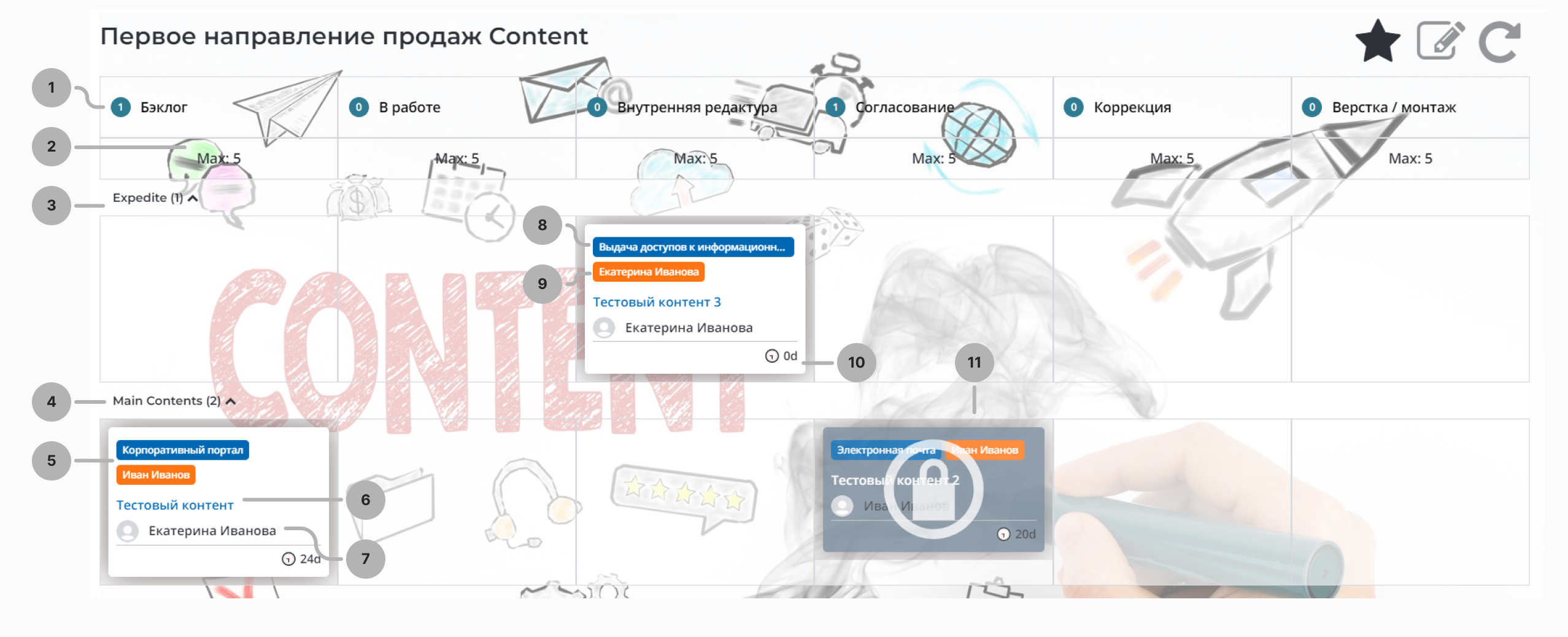
Статусы контента.
-
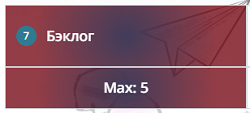
Лимит на количество контента в одном статусе. Если лимит превышен, колонка подсвечивается красным.
-
Раздел доски для контента, у которого установлен флажок Ускоренный. В скобках вы можете видеть общее количество контента, где установлен этот флажок.
-
Раздел доски для остального контента. В скобках вы можете видеть общее количество контента, где не отмечен флажок Ускоренный.
-
Отображение записи контента на доске, когда флажок Заблокированный не отмечен.
-
Название контента.
-
Автор контента.
-
Услуга или продукт.
-
Эксперт в предметной области.
-
Количество дней, прошедших с последнего изменения контента.
-
Отображение записи Контента на доске, когда флажок Заблокированный отмечен.
На доске также доступны кнопки:
- – добавляет доску контента в Избранное.
- – открывает редактирование доски, где администратор может изменить Название доски, Дирекцию продаж, Фон и JSON Config доски контента.
- – обновляет страницу.
Референсы
Референсы создаются автоматически на основе сделок, дошедших до этапа Техническая поддержка, допродажи. Записи референсов сохраняются в таблице Референсы (crm_reference). Работа с референсами нужна, чтобы сохранять успешные кейсы и размещать информацию о них на внешних ресурсах. Вы также можете создавать референсы вручную на форме Референсы.
Требуемые роли: любая "коробочная" роль приложения B2B CRM.
Чтобы создать референс, выполните следующие шаги:
- Перейдите в CRM → Управление контентом → Референсы.
- Нажмите Создать и заполните поля формы.
- Нажмите Сохранить или Сохранить и выйти, чтобы применить изменения.
Поля формы Референсы
| Поле | Обязательно | Описание |
|---|---|---|
| Сделка | Нет | Укажите сделку, на которой основан референс. |
| Клиент | Нет | Компания, указанная в поле Потенциальный клиент выбранной сделки. Поле заполняется автоматически. |
| Лого на сайте | Нет | Выберите текущий статус логотипа в зависимости от того, получено ли от клиента разрешение на публикацию его логотипа на внешнем ресурсе в разделе успешных кейсов. Доступные опции:
|
| Лого | Нет | Прикрепите файл в формате SVG, PNG, WEBP, AVIF или JPG размером не более 300 Кб. |
| История успеха | Нет | Выберите текущий статус истории успеха в зависимости от того, опубликована ли она на внешнем ресурсе в разделе успешных кейсов. Доступные опции:
|
| Отзыв / рекомендация | Нет | Выберите текущий статус рекомендательного письма в зависимости от того, опубликовано ли оно на внешнем ресурсе в разделе успешных кейсов. Доступные опции:
|
| Контент по истории успеха | Нет | Укажите контент, созданный на основе истории успеха. |
| Контент по отзыву / рекомендации | Нет | Укажите контент, созданный по отзыву или рекомендации. |
Теги
Требуемая роль:
- Создание – crm_sales, crm_manager, crm_marketeer, crm_pam, crm_admin, crm_certificate_manager, admin.
- Чтение – любой пользователь с "коробочной" ролью B2B CRM-приложения.
- Редактирование, удаление записей своих дирекций продаж – crm_sales, crm_manager, crm_marketeer, crm_pam, crm_certificate_manager. Пользователи с ролями crm_admin, admin могут редактировать и удалять все записи.
В таблице Теги (crm_tag) вы можете сохранять информацию о тегах, связанных с услугами и продуктами, которые используете на внешних ресурсах.
Чтобы создать тег, выполните следующие шаги:
- Перейдите в CRM → Управление контентом → Теги.
- Нажмите Создать и заполните поля формы.
- Нажмите Сохранить или Сохранить и выйти, чтобы применить изменения.
Поля формы Теги
| Поле | Обязательно | Описание |
|---|---|---|
| Тег | Нет | Укажите тег. |
| Услуга или продукт | Нет | Выберите продукт или услугу, с которой связан тег. Вы можете указать только услугу или продукт из дирекций продаж, к которым вы принадлежите. Если заполнено поле Дирекция продаж, выбор дополнительно сужается до услуг и продуктов, связанных с указанной дирекцией продаж. |
| Дирекция продаж | Нет | Укажите дирекцию продаж, с которой связан тег. Поле автоматически заполняется первой найденной дирекцией продаж пользователя. Если пользователь принадлежит более, чем к одной дирекции продаж, это значение можно изменить. Вы можете указать только дирекцию продаж, к которой принадлежите. Если заполнено поле Услуга/Продукт, выбор дополнительно сужается до дирекций продаж, связанных с указанной услугой или продуктом. |