Воронки
Используйте воронки, чтобы работать с удобной визуальной репрезентацией необходимых данных, отображающей конверсию к предыдущему/первому статусу или число записей в каждом статусе.
Создание воронки
Требуемые роли:
-
Создание – crm_sales, crm_manager, crm_marketeer, crm_pam, crm_presale, crm_certificate_manager, crm_admin, admin.
-
Чтение – любой пользователь агентского интерфейса.
-
Редактирование, удаление – crm_admin, admin. Пользователи с ролями crm_sales, crm_manager, crm_marketeer, crm_pam, crm_presale, crm_certificate_manager могут редактировать и удалять воронки, для которых они являются:
- создателем;
- руководителем создателя;
- заместителем создателя.
Только пользователи с ролями crm_admin или admin могут редактировать воронки, на формах которых установлен флажок По умолчанию.
Чтобы создать воронку, выполните следующие шаги:
- Перейдите в CRM → Параметры → Воронки.
- Нажмите Создать и заполните поля формы.
- Нажмите Сохранить или Сохранить и выйти.
Поля формы Воронки
| Поле | Обязательно | Описание |
|---|---|---|
| Таблица | Да | Укажите таблицу, записи которой необходимо представить в виде воронки. |
| Заголовок | Да | Укажите заголовок воронки. Заголовок воронки отображается при использовании этого представления данных. |
| Тип воронки | Нет | Выберите тип воронки. Доступные опции:
|
| Поле со статусом | Да | Выберите поле типа Choice из указанной Таблицы или ее родительской таблицы. Каждая ступень воронки будет визуализировать статусы записей, в которых выбрана одна из опций указанного поля. |
| Поле с порядком статусов | Да/Нет | Появляется после заполнения полей Поле со статусом и Таблица с опциями. Выберите поле таблицы с опциями, отвечающее за порядок статусов. Поле будет очищено, если изменить значение поля Поле со статусом. |
| Суммировать по полю | Нет | Укажите колонку выбранной Таблицы или ее родительской таблицы, значения из которой необходимо суммировать для отображения в воронке. Для выбора доступны колонки типов Integer, Decimal и Float. |
| По умолчанию | Нет | Установите флажок, если эта воронка должна открываться по умолчанию для таблицы, когда пользователь нажимает Открыть воронку в бургер-меню представления списка. Флажок доступен для редактирования только для пользователей с ролями crm_admin или admin и установлен по умолчанию, когда пользователь с одной из этих ролей создает запись для Таблицы, у которой нет воронки с установленным флажком. Если для таблицы уже есть воронка по умолчанию, при выборе флажка для текущей записи и сохранении флажок будет очищен на форме предыдущей. |
| Наследуемая | Нет | Установите флажок, если воронка должна включать записи дочерних таблиц. |
| Скрывать пустые статусы | Нет | Установите флажок, чтобы на воронке не отображались статусы, в которых не находится ни одной записи. |
| Предпочитаемая для меня | Нет | Активируйте переключатель, чтобы эта воронка открывалась для вас вместо воронки По умолчанию, когда вы нажимаете Открыть воронку в бургер-меню представления списка указанной Таблицы. При активации переключателя будет создано соответствующее пользовательское предпочтение. Если у вас была выбрана предпочитаемой другая воронка, связанное с ней предпочтение будет перезаписано. Если вы деактивируете переключатель, предпочтение будет удалено, и для вас снова будет открываться воронка по умолчанию. |
| Игнорируемые статусы | Нет | Укажите статусы, в которых записи не должны отображаться в воронке и учитываться для расчета конверсии. |
| Условие | Нет | С помощью конструктора условий создайте условие, которому должны соответствовать записи выбранной Таблицы для включения в воронку. |
Поля секции Отображаемые данные формы Воронки
| Поле | Обязательно | Описание |
|---|---|---|
| Сумма | Нет | Установите флажок, если на ступенях воронки нужно отображать сумму для записей, находящихся в статусе, по параметру, указанному в Суммировать по полю. Флажок становится доступен для редактирования после заполнения поля Суммировать по полю. |
| Конверсия в процентах | Нет | Установите флажок, если на ступенях воронки нужно отображать конверсию числа записей в статусе к предыдущему/первому статусу. Поле отображается, если в поле Тип воронки выбрано По конверсии. |
| Конверсия от предыдущего статуса | Нет | Установите флажок, чтобы рассчитывать конверсию по формуле Число записей, достигших текущего статуса / Число записей, достигших предыдущего статуса. Очистите флажок, чтобы рассчитывать конверсию по формуле Число записей, достигших текущего статуса / Число записей, достигших первого статуса. Значение флажка влияет на расчет конверсии в воронке и гистограмме. Поле отображается, если в поле Тип воронки выбрано По конверсии. |
| Число записей | Нет | Установите флажок, если на ступенях воронки нужно отображать число записей, находящихся в этом статусе. |
| Гистограмма | Нет | Установите флажок, если помимо воронки необходимо отобразить гистограмму. Ширина экрана будет поделена пополам между воронкой и гистограммой. |
| Показать на гистограмме | Да/Нет | Поле отображается и является обязательным, когда установлен флажок Гистограмма. Выберите параметр, по которому нужно строить строки гистограммы. Доступные опции:
|
Использование воронки
Существует два способа открыть воронку. Первый способ:
-
С помощью навигатора перейдите в представление списка необходимой таблицы.
-
В бургер-меню нажмите Открыть воронку.
подсказка- Если для таблицы нет добавленных воронок, вам будет предложено создать свою.
- Если вы настроили условие с помощью конструктора условий в представлении списка, оно будет применено и в воронке, чтобы представление включало только записи, соответствующие указанным критериям. Если у воронки настроено свое условие, оно заменится вашим, и в виджете воронка будет отмечена как содержащая изменения.
Второй способ:
- С помощью навигатора перейдите в CRM → Параметры → Воронки.
- Найдите в списке воронку, которую хотите увидеть, и перейдите на ее форму.
- В правом верхнем углу нажмите Открыть воронку.
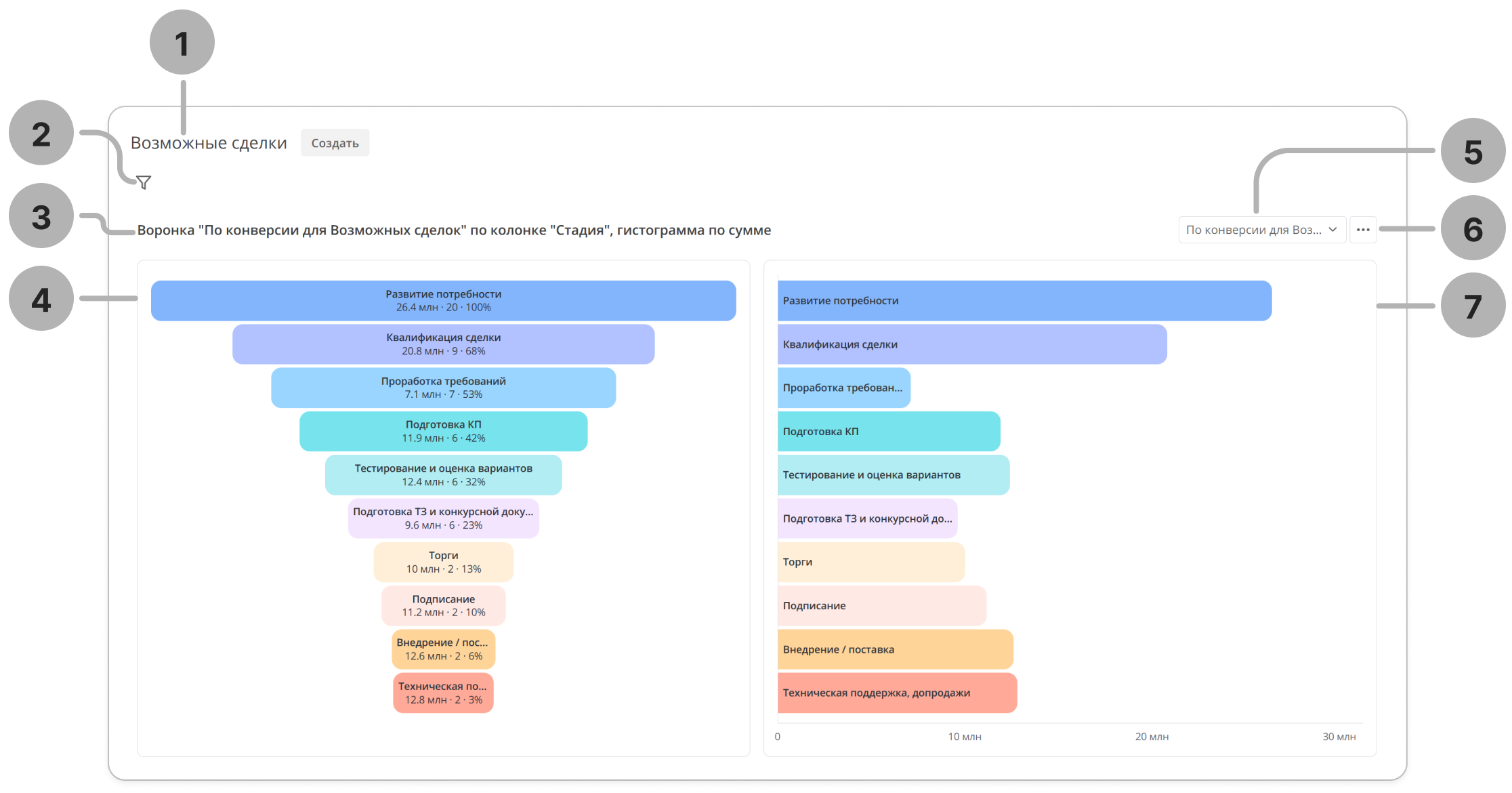
Вид воронки может отличаться в зависимости от ее настройки. Пример того, как может выглядеть воронка:
-
Таблица, на основе записей которой построена воронка.
-
Нажмите иконку , чтобы увидеть условие, которому должны соответствовать записи таблицы для включения в представление. Вы можете уточнить или очистить условие при необходимости. Если вы обновите условие, вы увидите серую точку возле названия воронки в выпадающем списке (элемент 5), а также иконку . Нажмите ее, чтобы сбросить настроенное условие до последнего сохраненного состояния воронки. Чтобы сохранить новое условие в текущей или новой воронке, воспользуйтесь панелью инструментов (элемент 6).
примечаниеЕсли вместо воронки вы видите заглушку Нет данных для отображения, измените условие воронки или создайте записи, подходящие под него.
-
Название воронки, колонка, по которой разделены ступени воронки, и тип гистограммы, если она включена для воронки.
-
Воронка. В зависимости от значения поля Тип воронки, каждая ступень отображает:
- По количеству записей: число записей, в которых выбрана каждая опция колонки, указанная в Поле со статусом;
- По конверсии: конверсия в процентах от предыдущей или первой опции колонки, указанной в Поле со статусом.
Нажмите на ступень воронки, чтобы открыть в представлении списка записи, входящие в ступень.
В зависимости от настроек воронки, на каждой ступени может быть отображена следующая информация:

- Принятие решения – название статуса, в котором находятся записи, включенные в ступень.
- 11.9 млн – сумма по записям, входящим в ступень. Отображается, если выбран флажок Сумма.
- 4 – число записей, находящихся на этой ступени. Отображается, если выбран флажок Число записей.
- 91% – конверсия в процентах, рассчитанная согласно настройкам воронки. Отображается, если выбран флажок Конверсия в процентах.
Даже если вы отключаете отображение данных на ступени, вы можете навести на нее указатель, чтобы увидеть всю доступную информацию. Часть этих данных может отсутствовать, если она недоступна для вашей воронки:
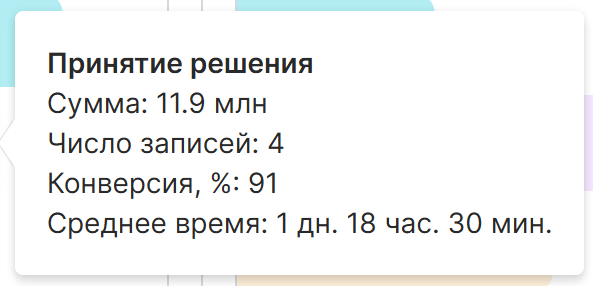
- Сумма – отображается, если заполнено поле Суммировать по полю. Сумма значений колонки, указанной в поле Суммировать по полю, для записей в этом статусе.
- Число записей – отображается всегда. Число записей в этом статусе.
- Конверсия, % – отображается, если в поле Тип воронки выбрано По конверсии. Процент конверсии этого статуса от предыдущего/первого статуса, в зависимости от значения флажка Конверсия от предыдущего статуса.
- Среднее время – показывает среднее время нахождения записей в статусе, которому соответствует ступень, согласно таблице Изменения статусов CRM (crm_state_history).
-
Выпадающий список воронок, настроенных для этой таблицы. Обратите внимание: при внесении изменений в условие воронки (элемент 2) и выборе другой воронки в выпадающем списке без сохранения через панель инструментов (элемент 6) изменения будут потеряны.
-
Нажмите , чтобы открыть панель инструментов. Список возможных действий:
- Сохранить – нажмите, чтобы обновить условие выбранной воронки. Действие появляется, если вы внесли изменения в фильтр воронки (элемент 2) и имеете доступ к ее редактированию.
- Сохранить в новой воронке – нажмите, чтобы создать копию выбранной воронки с условием, настроенным сейчас.
- Открыть настройки – нажмите, чтобы перейти на форму воронки.
-
Гистограмма. Каждая строка гистограммы показывает данные по выбранному в настройках воронки параметру. На скриншоте строки отображают число записей на каждом Этапе клиентского цикла. Вы можете нажать на каждую из них, чтобы открыть в представлении списка записи, входящие в строку. При наведении указателя на строку вы увидите подсказку с подробной информацией по записям, входящим в нее, аналогично наведению указателя на ступень воронки.