Переназначение записей
В приложении B2B CRM вы можете переназначить записи одного сотрудника на другого. Это может быть необходимо, например, при увольнении сотрудника или уходе в отпуск.
Виджет переназначения
Чтобы переназначить записи с одного сотрудника на другого, выполните следующие шаги:
- Перейдите в Организация → Сотрудники. В списке найдите сотрудника, с которого нужно переназначить записи, и откройте форму этого сотрудника.
- На форме в бургер-меню нажмите Переназначить записи, чтобы открыть модальное окно переназначения.
Требуемая роль: crm_manager, crm_admin, admin. Также доступно руководителю сотрудника и руководителю руководителя сотрудника вне зависимости от их ролей.
-
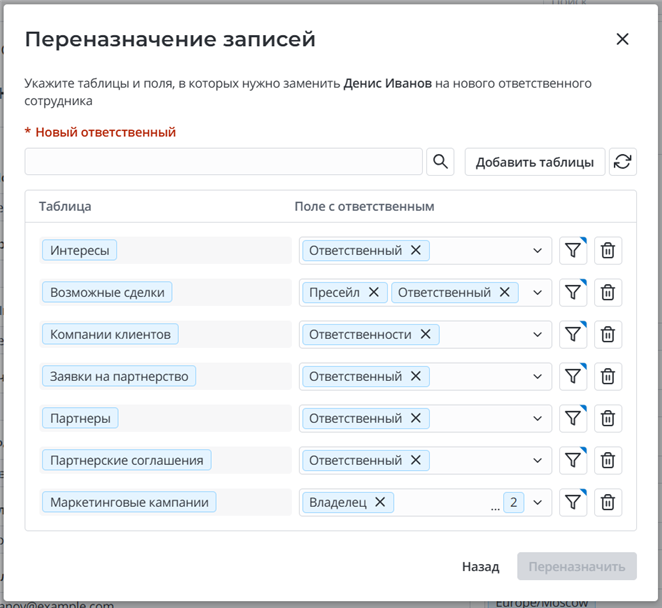
В открывшемся модальном окне настройте параметры переназначения:
-
Новый ответственный – укажите сотрудника, который будет назначен ответственным в записях вместо сотрудника, с формы которого вы открыли модальное окно.
-
Добавить таблицы – нажмите, чтобы добавить в список ниже новые таблицы, в которых нужно переназначить записи. Если среди указанных таблиц есть расширяемые, переназначение не выполнится автоматически в записях дочерних таблиц. Изменятся только записи тех таблиц, что были непосредственно выбраны в виджете.
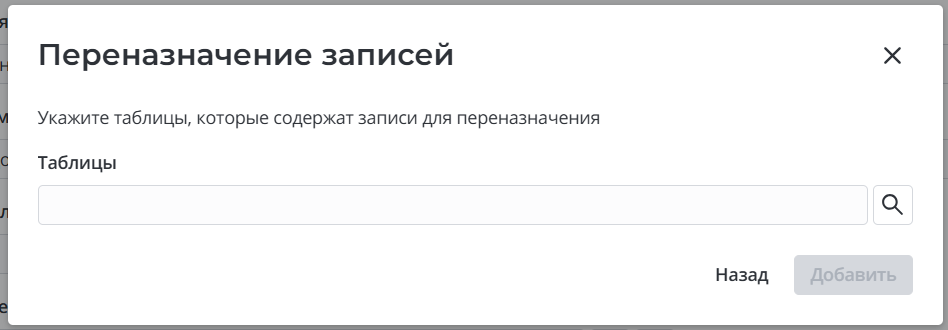
После указания всех необходимых таблиц, нажмите Добавить, чтобы применить изменения и вернуться к основному окну виджета. Вы также можете вернуться к основному окну без применения изменений, нажав Назад.
-
– нажмите, чтобы вернуть настройку таблиц и полей по умолчанию. Вам необходимо будет подтвердить это действие.
-
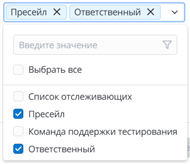
Поле с ответственным – нажмите поле, чтобы выбрать из колонок указанной таблицы те колонки, где нужно заменить текущего сотрудника на Нового ответственного. Для выбора доступны колонки типов Reference и List, ссылающиеся на таблицу Сотрудники (employee) или Пользователь (user). Для таблицы Компании клиентов (crm_customer_company) доступно только поле Ответственности. Если есть строки, в которых не указано Поле с ответственным, переназначение не будет доступно.
-
– нажмите, чтобы создать условие для таблицы, записи которой вы хотите переназначить. Это позволит сузить выборку записей, в которых произойдут изменения. Если для таблицы настроены условия, кнопка будет отмечена синим индикатором:
 . Если нет специальных условий, у кнопки не будет индикатора:
  . Пример настройки условий: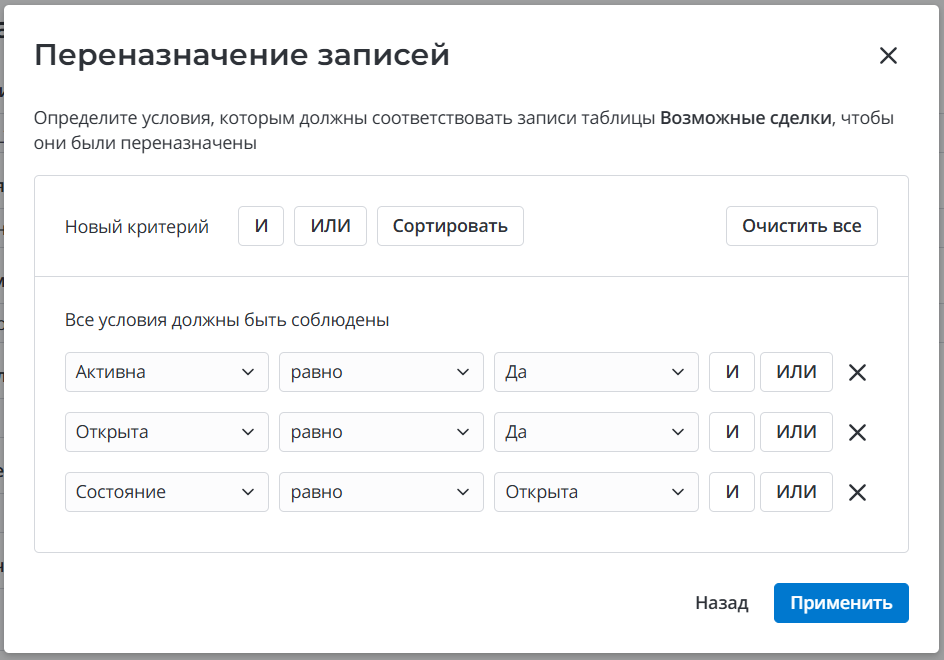
После настройки условия, нажмите Применить, чтобы применить изменения и вернуться к основному окну виджета. Вы также можете вернуться к основному окну без применения изменений, нажав Назад.
-
– нажмите, чтобы удалить строку, созданную для одной из таблиц. При необходимости вы сможете вернуть ее с помощью кнопки Добавить таблицы.
-
-
Нажмите Переназначить, чтобы перейти к подтверждению переназначения.
-
Проверьте количество записей, которые будут переназначены. Если настройка корректна, нажмите Подтвердить, чтобы внести изменения.
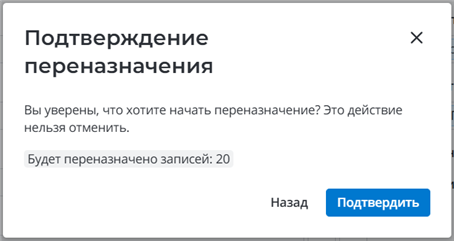
В результате значение указанных полей записей всех таблиц, добавленных в виджете, подходящих под указанные условия и содержащих текущего сотрудника, будет изменено с текущего сотрудника на Нового ответственного. Если среди выбранных таблиц была таблица Компании клиентов, система переназначит Ответственности (crm_responsibility) компаний, в которых был указан текущий сотрудник.
Пользовательская настройка переназначения
После успешного переназначения записей настройка таблиц, полей и условий, которую вы создали, будет записана в таблицу Пользовательские предпочтения CRM (crm_user_preference). Когда вы в следующий раз воспользуетесь виджетом, по умолчанию виджет откроется с вашей предыдущей настройкой переназначения. При каждом успешном переназначении ваши предпочтения будут обновляться в системе.
Требуемая роль: admin, crm_admin. Пользователь с ролью crm_read_admin может только читать записи.
Чтобы создать запись пользовательских предпочтений настроек переназначения вручную, выполните следующие действия:
- Перейдите в CRM → Параметры → Пользовательские предпочтения.
- Нажмите Создать и заполните поля формы.
- Нажмите Сохранить или Сохранить и выйти.
Поля формы Пользовательские предпочтения CRM
| Поле | Обязательно | Описание |
|---|---|---|
| Пользователь | Да | Выберите пользователя, для которого применяются предпочтения. |
| Наименование | Да | Укажите наименование записи. |
| Значение | Да | Укажите значение настройки переназначения в формате JSON. Значение должно содержать таблицы, колонки и условие выборки записей этих таблиц. |
[
  {"table_id":"166480057310718930","column_ids":"166480139717903619","condition":"(active=1)"},
  {"table_id":"166480589916282031","column_ids":"166480608814557061,169511184326371899","condition":"(active=1^open=1^state=open)"},
  {"table_id":"166486672612610321","column_ids":"167638173623472754","condition":"(active=1)"},
  {"table_id":"171283730813885983","column_ids":"171283928816991308","condition":"(stateINnew@assigned)"},
  {"table_id":"166488224514287795","column_ids":"168906449820002214","condition":"(active=1)"},
  {"table_id":"171405044612885436","column_ids":"171405499511032472","condition":"(stateINdraft@valid)"},
  {"table_id":"171152557117726420","column_ids":"171152899217158035","condition":""},
  {"table_id":"171152919210898540","column_ids":"171152971313965494","condition":""},
  {"table_id":"166488866313075592","column_ids":"166488946018259767","condition":"(stateINopen@in_progress)"},
  {"table_id":"166479899318257404","column_ids":"166479989517534125,166479986113452403","condition":"(stateNOT INcompleted@canceled)"},
  {"table_id":"167351419127758241","column_ids":"163526165410869064","condition":"(ci_status=0)"},
  {"table_id":"155931135900000025","column_ids":"156965838217891588","condition":"(active=1)"},
  {"table_id":"166505546317979915","column_ids":"166488946018259767","condition":""}
]