Объявления
Объявления используются для доставки новостей или уведомлений об услугах пользователям сервисного портала на разных языках системы. Объявления отображаются на портале и/или отправляются уведомлениями по электронной почте.
При отображении на портале список объявлений находится в области Объявления и выглядит так, как показано ниже:
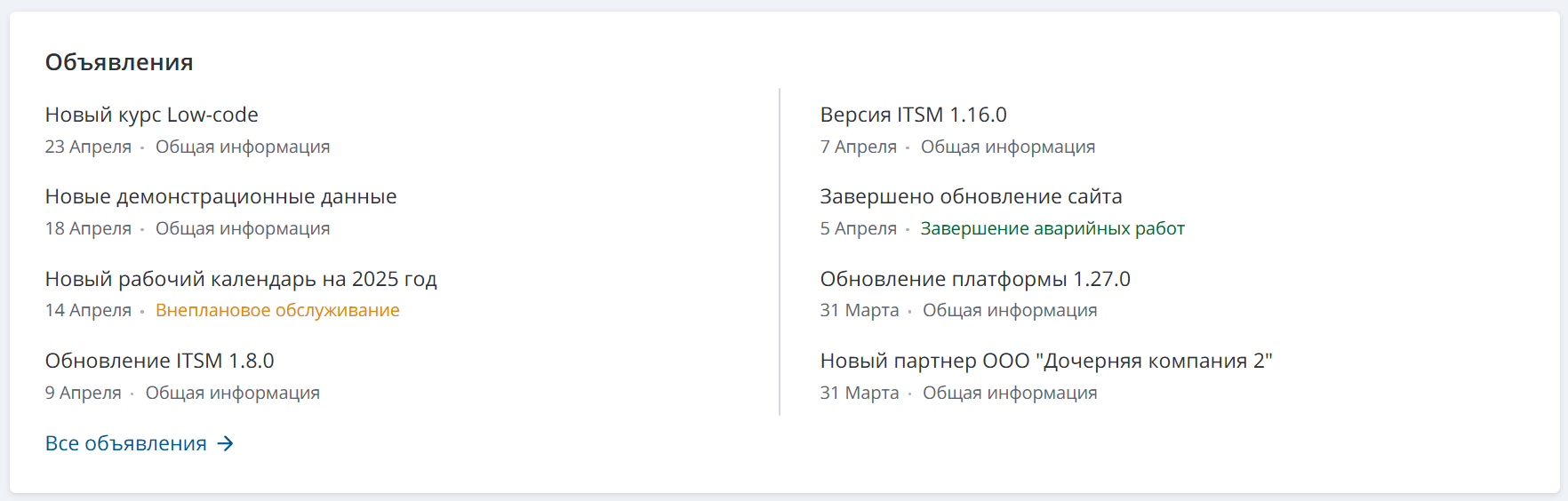
Типы объявлений
В SimpleOne существует пять типов объявлений. Они используются для классификации объявлений на основе сообщаемой информации.
| Тип объявления | Описание |
|---|---|
| Аварийные работы | Сообщает, что некоторые действия по восстановлению услуги или КЕ были запущены. |
| Завершение аварийных работ | Сообщает, что некоторые действия по восстановлению услуги или КЕ были завершены. |
| Плановое обслуживание | Информирует об обновлениях, резервном копировании или обслуживании. |
| Внеплановое обслуживание | Сообщает о неожиданной поломке. |
| Общая информация | Показывает уведомления. |
Вы можете настроить выделение типов объявлений и представление виджета объявлений на сервисном портале. Вы также можете настроить выделение объявлений в агентском интерфейсе. Подробнее читайте в статье Правила оформления.
Создание объявления
Требуемая роль: announcement_manager или admin.
Чтобы создать объявление, выполните следующие шаги:
-
Перейдите в Объявления → Новое объявление.
примечаниеВы также можете создавать объявления из инцидентов, запросов на изменение и пользовательских вопросов.
-
(опционально) Нажмите Создать из шаблона, чтобы выбрать подходящий шаблон и заполнить поля формы его значениями.
-
Заполните поля или внесите необходимые изменения, если объявление создано из шаблона.
подсказкаДобавленные вложения к записи будут доступны для скачивания на странице объявления на портале самообслуживания.
-
Нажмите Сохранить или Сохранить и выйти, чтобы применить изменения. Запись объявления будет сохранена в статусе Черновик.
-
(опционально) Если рабочий процесс требует согласования статьи, перед ее публикацией, переведите ее в статус На согласовании и дождитесь согласования.
-
Установите статус Опубликовано и нажмите Сохранить или Сохранить и выйти, чтобы опубликовать статью на портале и разослать ее по электронной почте, если флажок По электронной почте был установлен.
Перед сохранением объявления в статусе Опубликовано, убедитесь, что флажок По электронной почте находится в нужном состоянии.
- Отменить рассылку после сохранения формы будет невозможно.
- Рассылка осуществляется только один раз после сохранения формы в статусе Опубликовано. Если вы забыли установить флажок и сохранили запись (рассылка в этом случае не произойдет), последующая установка флажка и сохранение формы не запустят механизм рассылки.
Доступ к объявлениям
По умолчанию объявления недоступны для неавторизованных пользователей на сервисном портале.
Чтобы дать возможность делиться ссылкой на объявление с неавторизированными на портале партнерами и клиентами, необходимо установить флажки Публичные в соответствующих записях:
- Запись страницы объявлений в таблице Страницы (page).
- Запись экземпляра виджета объявлений в таблице Экземпляры виджетов (sys_widget_instance).
Если на странице несколько виджетов, следует разрешить доступ ко всем из них. В противном случае система отобразит пустую страницу.
В результате:
- Неавторизованные пользователи переходят по ссылке на опубликованное объявление, они могут прочитать его без авторизации.
- Неавторизованные пользователи могут открывать другие записи, отображаемые в виджете Последние объявления.
Поля формы Объявление
| Поле | Обязательно | Описание |
|---|---|---|
| Номер | Да | Номер объявления. Это поле заполняется автоматически и имеет формат ANCMXXXXXXX. Оно всегда доступно только для чтения. |
| Статус | Да | Статус объявления. Доступные опции:
Пользователям портала отображаются только активные объявления {Статус РАВНО Опубликовано И На портале РАВНО Да}. |
| Связанный инцидент | Нет | Ссылка на инцидент, из которого было создано объявление. Поле отображается только для объявлений, созданных из инцидентов, и является недоступным для редактирования. |
| Связанный запрос на изменение | Нет | Ссылка на запрос на изменение, из которого было создано объявление. Поле отображается только для объявлений, созданных из запросов на изменение, и является недоступным для редактирования. |
| Связанный пользовательский вопрос | Нет | Ссылка на пользовательский вопрос, из которого было создано объявление. Поле отображается только для объявлений, созданных из пользовательских вопросов, и является недоступным для редактирования. |
| Тип | Да | Выберите тип объявления. Доступные варианты выбора:
Для объявлений, созданных из пользовательских вопросов, поле Тип недоступно для редактирования. Ему присваивается значение Общая информация. |
| Услуга | Да | Укажите связанную ИТ-услугу. |
| Адрес получателей | Нет | Укажите электронную почту получателя этого объявления. Вы можете ввести несколько адресов электронной почты, разделенных запятыми. |
| Адреса согласующих | Нет | Укажите электронную почту проверяющего этого объявления. Вы можете ввести несколько адресов электронной почты, разделенных запятыми. |
| Тема | Да | Введите тему объявления. Для объявлений, созданных из инцидентов, запросов на изменение и пользовательских вопросов, Тема автоматически заполняется Темой исходной сущности. Вы можете изменить это значение. |
| Содержание | Нет | Введите текст объявления. В этом поле можно оформить тело объявления с помощью встроенного редактора (форматирование, работа с таблицами и медиа, списками, стилями и заголовками). |
| По электронной почте | Нет | Установите этот флажок, чтобы отправить объявление по электронной почте. Оно будет отправлено на все адреса, указанные в поле Адрес получателя. |
| На портале | Нет | Установите этот флажок, чтобы отобразить это объявление на сервисном портале в области Объявления. |
| Подпись | Нет | Добавьте запись, которая будет отображаться в подписи объявления. Подробнее читайте в разделе Создание подписи. |
| Описание | Нет | Введите краткое описание объявления. Оно не будет показано пользователям сервисного портала. Для объявлений, созданных из пользовательских вопросов, это поле заполняется Описанием исходного вопроса. Вы можете изменить это значение. |
Связанные списки
- Переводы объявлений – в списке хранятся записи переводов объявления. Здесь вы также может просмотреть информацию о языке перевода, который установлен по умолчанию.
- Шаблон объявления – в списке указана запись шаблона, из которого создано объявление.
Создание подписи объявления
Подпись объявления представляет собой настраиваемый блок, содержащий текст и/или медиаданные. В этом блоке вы можете разместить подпись вашего объявления и привязать его к создаваемому вами объявлению в соответствующем поле.
Чтобы создать подпись, выполните следующие шаги:
- Перейдите в Объявления → Подписи.
- Нажмите Создать и заполните поля.
- Нажмите Сохранить или Сохранить и выйти, чтобы применить изменения.
Поля формы Подпись объявления
| Поле | Обязательно | Описание |
|---|---|---|
| Наименование | Нет | Укажите название подписи объявления. |
| Текст (HTML) | Да | Введите текст подписи с помощью встроенного редактора (форматирование, работа с таблицами и медиа, списками, стилями и заголовками). |
Если вы заполните поле Подпись на форме объявления, объявление на портале будет выглядеть следующим образом:
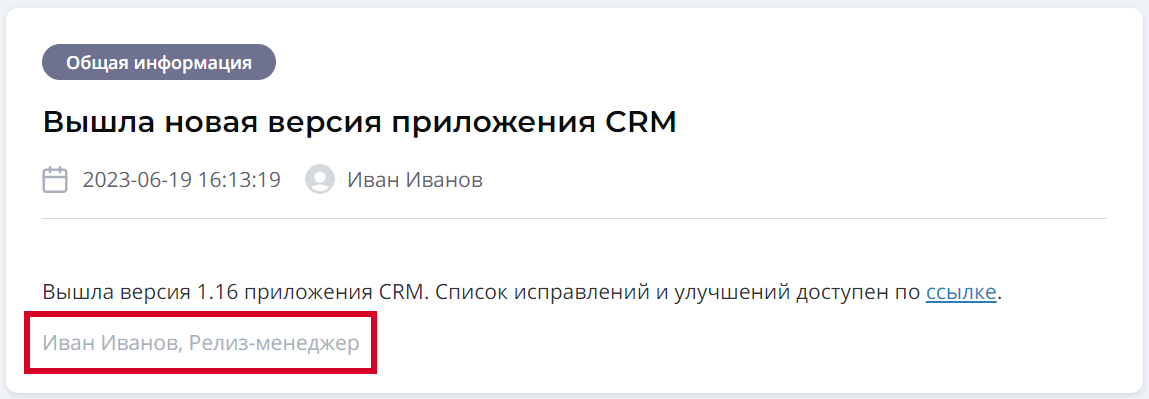
Шаблоны объявлений
Шаблон объявления – это форма записи объявления с предзаполненными значениями полей. Название шаблона формируется из значения, указанного в поле Тема. Используйте шаблоны, чтобы сократить время на заполнение полей формы объявления и обновления его содержания. Например, если в вашей организации регламентирована структура некоторых типов объявлений, сохраните ее в шаблоне, чтобы затем обновлять или дополнять их только необходимой информацией.
- Применение шаблона перезапишет поля формы и все существующие переводы объявления.
- Применение шаблона недоступно в статусе Опубликовано.
- К объявлению будут добавлены вложения из примененного шаблона, которые будут доступны для скачивания при просмотре объявления на портале самообслуживания.
Вы можете создать Переводы шаблонов объявлений на доступные в системе языки. Для этого на форме нового Перевода объявления укажите название текущего шаблона объявления и добавьте его перевод на нужный язык. Затем при создании объявления из этого шаблона также будут созданы связанные с ним записи переводов объявления в статусе Черновик. В поле Исходное объявление на их форме будет указана запись текущего объявления, а не примененного шаблона.
Чтобы использовать шаблон в новом объявлении, выполните следующие шаги:
- Перейдите в Объявления → Новое объявление.
- Нажмите Создать из шаблона в правом левом углу.
- В открывшемся модальном окне выберите название шаблона (значение, указанное в поле Тема шаблона) и нажмите Создать. Созданная запись объявления содержит поля со значениями из примененного шаблона и находится в статусе Черновик.
- Внесите необходимые изменения в тело объявления и других полей и продолжите работу с ним как обычно.
Поля формы Шаблоны объявлений
| Поле | Обязательно | Описание |
|---|---|---|
| Номер | Да | Номер шаблона формируется автоматически и состоит из префикса ANT и номера записи в таблице, например, ANT0000001. |
| Статус | Да | Выберите статус шаблона. Доступные опции:
|
| Тип | Да | Выберите тип объявления, для которого предназначен шаблон. Доступные опции:
|
| Услуга | Да | Укажите услугу, с которой связан шаблон объявления. |
| Адреса получателей | Нет | Добавьте список электронных адресов получателей объявления, созданного при помощи текущего шаблона. |
| Адреса согласующих | Нет | Добавьте список электронных адресов согласующих объявления, созданного при помощи текущего шаблона. |
| Тема | Да | Укажите тему объявления шаблона. Это значение используется в списке выбора шаблона как его название. |
| Содержание | Нет | Добавьте содержание объявления с необходимым форматированием и вложениями. |
| Подпись | Нет | Добавьте подпись, которая будет применена к объявлению, созданному из этого шаблона. |
| Описание | Нет | Добавьте описание шаблона. Например, вы можете указать, в каких ситуациях его необходимо применять или добавить необходимые инструкции к дозаполнению готового объявления. |
| По электронной почте | Нет | Установите флажок, если объявление, созданное из шаблона, должно быть отправлено по электронной почте. |
| На портале | Нет | Установите флажок, если объявление, созданное из шаблона, должно быть опубликовано на портале. |
Перевод объявлений и шаблонов объявлений
Вы можете создавать переводы объявлений и их шаблонов на любой язык, доступный в системе. Все записи переводов хранятся в таблице Переводы объявлений (announcement_localization). Чтобы просмотреть их список, перейдите в навигаторе в Объявления → Переводы.
Создание записи перевода
Создать запись перевода можно двумя способами:
- из записи нужного объявления, нажав кнопку Создать перевод на его форме.
- нажав Создать на листовом представлении таблицы Переводы объявлений.
На форме Переводы объявления расположен связанный список Переводы объявлений, в котором содержатся записи переводов исходного сообщения, указанного в текущей записи, на другие языки.
- Язык рассылки и язык отображения объявлений на портале совпадает и определяется свойством announcement.language.source.
- Если поле Тип на форме объявления не имеет перевод на необходимый язык, передается его значение на английском языке.
- Если по какой-либо причине для одного объявления создано несколько записей переводов на один и тот же язык, использоваться будет тот, который был обновлен последним.
Чтобы создать перевод объявления, нажмите Создать перевод на форме объявления. Затем продолжите создание перевода в новой открывшейся вкладе:
- Выберите язык перевода, который вы собираетесь добавить.
- Добавьте перевод объявления на нужный язык и заполните остальные поля.
- Нажмите Сохранить или Сохранить и выйти, чтобы применить изменения.
Поля формы Переводы объявлений
| Поле | Обязательно | Описание |
|---|---|---|
| Тема | Да | Укажите заголовок объявления на языке, указанном в поле Язык. |
| Исходное объявление | Да/Нет | Ссылка на запись оригинального объявления. Поле заполняется автоматически, если запись перевода была создана из записи объявления. Поле недоступно, если указан Шаблон перевода. |
| Шаблон объявления | Да/Нет | Укажите шаблон, для которого создан перевод. |
| Подпись | Нет | Выберите подпись на языке, указанном в поле Язык. |
| Содержание | Да | Добавьте перевод содержания объявления на языке, указанном в поле Язык. |
| Язык | Да | Укажите язык, на котором создан перевод объявления. |
| Использовать по умолчанию | Нет | Установите флажок, чтобы использовать перевод по умолчанию в случаях, описанных ниже. |
Язык по умолчанию
Если записи переводов еще не созданы, то язык, на котором было написано оригинальное объявление, будет определен как язык по умолчанию. При создании переводов вы можете указать, какой из них использовать по умолчанию. Объявление на этом языке будет отправлено пользователям по электронной почте и доступно на портале, если:
- пользователь, чья электронная почта указана в списке рассылки, не имеет учетной записи в системе.
- в системе отсутствует перевод объявления на язык, указанный в поле Язык интерфейса или Язык уведомлений в настройках пользователя. Язык рассылки определяется свойством announcement.language.source.