Страница объявлений
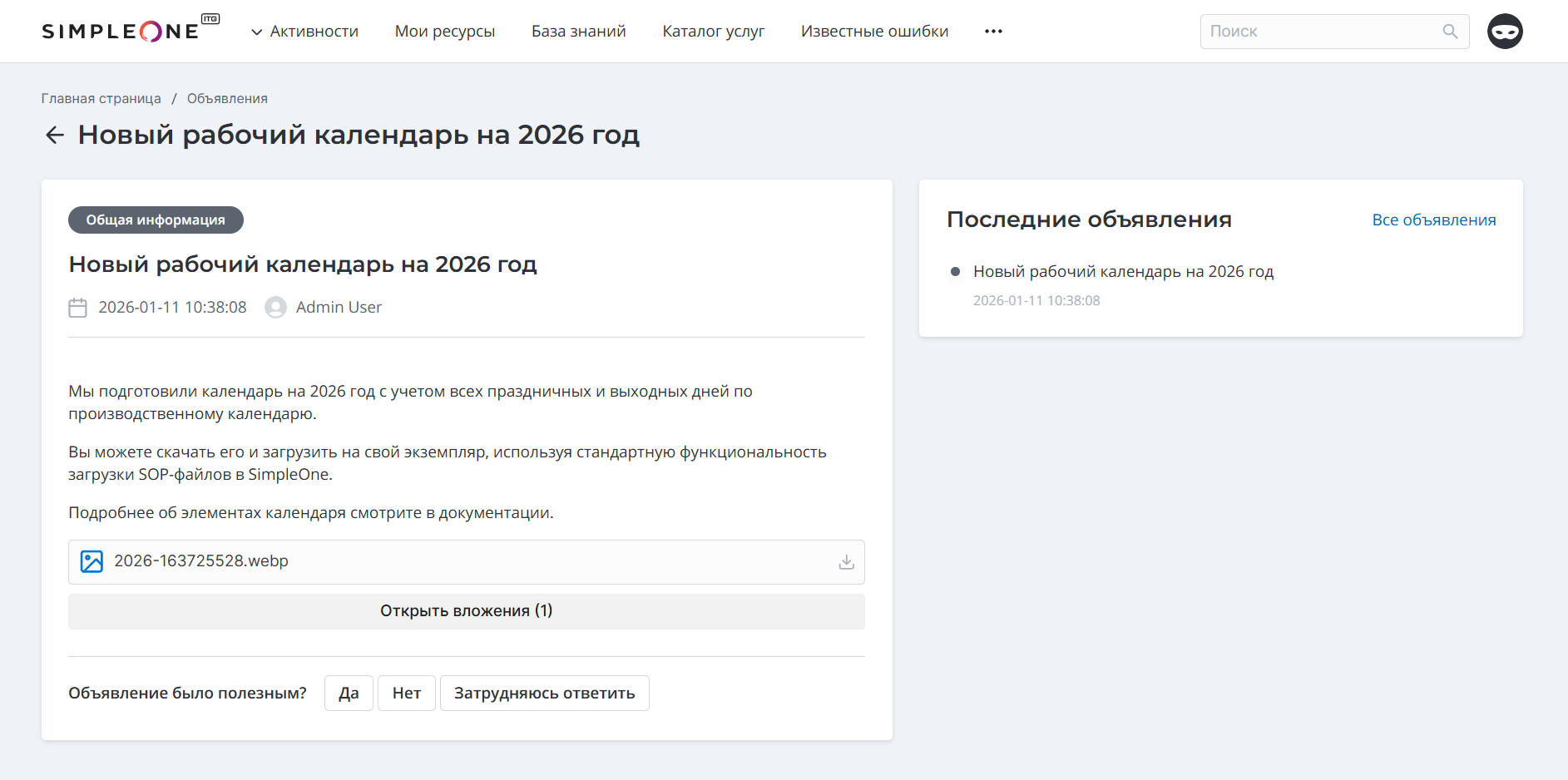
Страница объявлений состоит из следующих элементов:
- Виджет breadcrumbs, который позволяет пользователям перемещаться по структуре страниц портала.
- Виджет Announcement Content, в котором отображается полный текст выбранного объявления.
- Виджет Last Announcements, в котором отображается список последних опубликованных объявлений.
Страница объявлений выглядит следующим образом:
Настройка навигационной цепочки
Для корректной настройки навигационной цепочки рекомендуем использовать значения атрибутов, как в примере ниже (введите эти значения в поле Шаблон формы виджета breadcrumbs):
<div class="announcement__breadcrumbs">
  <breadcrumbs>
</div>
Виджет Announcement Content
Виджет Announcement Content представлен в виде карточки с текстом объявления. Вложения, добавленные к записи объявления, всегда доступны для просмотра пользователям в виджете на портале. Чтобы использовать этот виджет, добавьте экземпляр виджета на необходимую страницу, например, на главную страницу портала или отдельную страницу для просмотра объявления. В коробочной версии виджет расположен на странице /portal/announcement.
В текущей версии виджет не имеет дополнительных настроек.
Виджет Last Announcements
Виджет Last Announcements содержит список последних опубликованных объявлений и предназначен для быстрого перехода к ним. В коробочной версии виджет расположен на странице просмотра объявления справа от виджета Announcement Content и имеет заголовок Последние объявления.
Вы можете настроить представление экземпляра виджета.
Опции виджета Last Announcements
| Опция | Обязательно | Описание |
|---|---|---|
| announcementCount | Нет | Укажите количество отображаемых объявлений в списке. Значение по умолчанию: 6. |
| announcementCountMobile | Нет | Укажите количество отображаемых объявлений для мобильных устройств (ширина экрана менее 768px). Значение по умолчанию: 3. |
| allAnnouncementsLink | Нет | Укажите ссылку для перехода по кнопке Все объявления. Значение по умолчанию: /portal/announcement. |
{
  "announcementCount": 6,
  "announcementCountMobile": 3
  "allAnnouncementsLink": "/portal/announcements",
  }
Виджет Announcement Page Portal Widget
Начиная с версии ESM-платформы 2.2.0, виджет Announcement Page Portal Widget считается устаревшим. Вместо него рекомендуем использовать виджеты Announcement Content и Last Announcements.
Виджет состоит из двух частей – карточки с телом объявления и списком тем последних опубликованных объявлений для быстрого перехода к ним.
Чтобы использовать этот виджет, добавьте экземпляр виджета на необходимую страницу, например, на главную страницу портала.
Чтобы изменить внешний вид объявления, скопируйте шаблон виджета и внесите изменения в копию:
-
Перейдите к форме виджета и откройте бургер-меню .
-
Нажмите Создать копию.
-
Измените копию и используйте ее на нужных страницах портала.
-
Укажите вновь созданный и настроенный виджет в поле Виджет соответствующей записи Экземпляр виджета. Для этого выполните следующие действия:
- Перейдите к Структура портала → Экземпляры виджета.
- Выберите экземпляр виджета, используя готовый виджет, который вы модифицировали.
- Нажмите на запись, чтобы изменить ее.
- Укажите ваш виджет в поле Виджет.
- Нажмите Сохранить или Сохранить и выйти, чтобы применить изменения.
Создание вопроса в службу поддержки
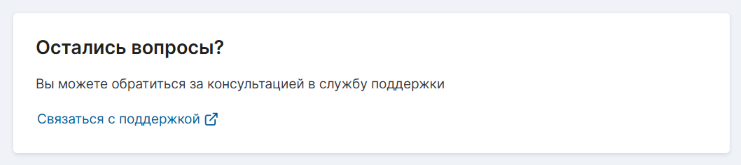
Если на экземпляре установлено приложение ITSM, на странице объявления пользователи могут обратиться в службу поддержки для получения дополнительной информации или помощи.
Кнопка Связаться с поддержкой в виджете Остались вопросы? открывает форму пользовательского вопроса в новой вкладке. Пользователям необходимо заполнить поля формы и нажать Сохранить. После того, как агент обработает обращение, его можно отслеживать, выбрав Активности → Обращения в верхнем колонтитуле портала.
Обратная связь на форме объявления
Добавление виджета обратной связи производится индивидуально для каждого объявления.
Для этого на форме объявления в агентском интерфейсе необходимо установить флажки На портале и Разрешить обратную связь, а затем указать вопрос обратной связи и варианты ответов. Вы можете настроить вопросы и варианты ответов обратной связи. Читайте подробнее в статье Создание объявлений.
Предоставляя обратную связь на портальной форме объявления, пользователи могут не только выбрать один из вариантов ответа, но и оставить комментарий. Также пользователи могут изменить свой ответ, выбрав другой вариант.
Записи обратной связи, оставленной пользователями, содержатся в таблице Обратная связь по объявлениям (announcement_feedback). Чтобы открыть список, в навигаторе перейдите в Объявления → Обратная связь по объявлениям.