Создание объявлений
Создать объявление можно только в агентском интерфейсе платформы. На форме создания объявления вы также можете добавить его переводы. Если в системе есть подходящий шаблон, вы можете его использовать.
Также вы можете добавить виджет обратной связи на портальную форму объявления. Оставленные пользователями оценки и комментарии доступны в таблице Обратная связь по объявлениям (announcement_feedback).
Требуемая роль: announcement_manager или admin.
Чтобы создать объявление, выполните следующие шаги:
-
Перейдите в Объявления → Новое объявление.
-
(опционально) Нажмите Создать из шаблона, чтобы выбрать подходящий шаблон и заполнить поля формы значениями из него.
-
Заполните поля на форме или внесите необходимые изменения, если объявление создано из шаблона.
подсказкаДобавленные к записи вложения будут доступны для скачивания на странице объявления на портале самообслуживания.
-
Добавьте текст объявления, его переводы и соответствующие подписи для них в виджете Текст объявления.
-
Нажмите Сохранить или Сохранить и выйти, чтобы применить изменения. Запись объявления будет сохранена в статусе Черновик.
-
(опционально) Если рабочий процесс требует согласования статьи, перед ее публикацией, переведите ее в статус На согласовании и дождитесь согласования.
-
Установите флажок На портале, чтобы опубликовать объявление только на портале.
-
(опционально) Установите флажок По электронной почте, чтобы также разослать объявление по электронной почте всем указанным получателям.
-
Выберите статус Опубликовано и нажмите Сохранить или Сохранить и выйти, чтобы опубликовать статью на портале и разослать ее по электронной почте, если была выбрана соответствующая опция.
Перед сохранением объявления в статусе Опубликовано, убедитесь, что флажок По электронной почте находится в нужном состоянии.
- Отменить рассылку после сохранения формы будет невозможно.
- Рассылка осуществляется только один раз после сохранения формы в статусе Опубликовано. Если вы забыли установить флажок и сохранили запись (рассылка в этом случае не произойдет), последующая установка флажка и сохранение формы не запустят механизм рассылки.
Поля формы Объявления
| Поле | Обязательно | Описание |
|---|---|---|
| Номер | Да | Номер объявления. Это поле заполняется автоматически и имеет формат ANCMXXXXXXX. Оно всегда доступно только для чтения. |
| Задача | Нет | Укажите связанную с объявлением задачу. |
| Адреса получателей | Нет | Укажите электронную почту получателей этого объявления. Вы можете ввести несколько адресов электронной почты, разделенных запятыми. |
| Адреса согласующих | Нет | Укажите электронную почту проверяющих это объявление. Вы можете ввести несколько адресов электронной почты, разделенных запятыми. |
| Описание | Нет | Введите краткое описание объявления. Оно не будет показано пользователям сервисного портала. |
| Статус | Да | Статус объявления. Доступные опции:
Пользователям портала отображаются только активные объявления {Статус РАВНО Опубликовано И На портале РАВНО Да}. |
| Тип | Да | Выберите тип объявления. Доступные варианты выбора:
|
| Услуга | Да | Укажите связанную ИТ-услугу. |
| По электронной почте | Нет | Установите этот флажок, чтобы отправить объявление по электронной почте. Оно будет отправлено на все адреса, указанные в поле Адреса получателей. |
| На портале | Нет | Установите этот флажок, чтобы отобразить это объявление на сервисном портале в области Объявления. |
| Разрешить обратную связь | Нет | Установите флажок, чтобы добавить виджет обратной связи на портальную форму объявления. Флажок отображается, только если установлен флажок На портале. При установленном флажке в виджете текста объявления появляются поля Вопрос обратной связи и Варианты ответов обратной связи. Заполните их, чтобы обеспечить работу виджета обратной связи. |
| Критерии доступа | Нет | Укажите критерии, определяющие доступность объявления пользователям на указанных Порталах. Если критерии не указаны, объявление будет доступно всем авторизованным пользователям. При деактивации указанного критерия он все равно будет применяться для связанных объявлений, если они уже опубликованы, но этот критерий нельзя будет выбрать для новых объявлений. При удалении указанного критерия все связанные с ним объявления в статусе Опубликовано будут скрыты с Порталов. Поле отображается, если установлен флажок На портале. |
| Порталы | Нет | Укажите порталы, на которых будет доступно объявление с учетом указанных Критериев доступа. Если поле не заполнено, объявление будет отображаться на всех существующих в системе порталах. Поле отображается, если установлен флажок На портале. |
| Повторная отправка | Нет | Установите флажок, чтобы повторно отправить уведомление во время, которое указано в поле Дата и время повторной отправки. Повторная отправка произойдет при выполнении следующих условий:
|
| Дата и время повторной отправки | Нет | Выберите время повторной отправки. Поле доступно, если установлен флажок Повторная отправка. |
Виджет создания текста
Используйте виджет, чтобы создать текст объявления и его переводы на разные языки.
- Язык рассылки и язык отображения объявлений на портале совпадает и определяется свойством announcement.language.source.
- Если поле Тип на форме объявления не имеет перевода на необходимый язык, передается его значение на английском языке.
Чтобы добавить текст объявления и его переводы на другие языки, заполните поля в виджете Текст объявления.
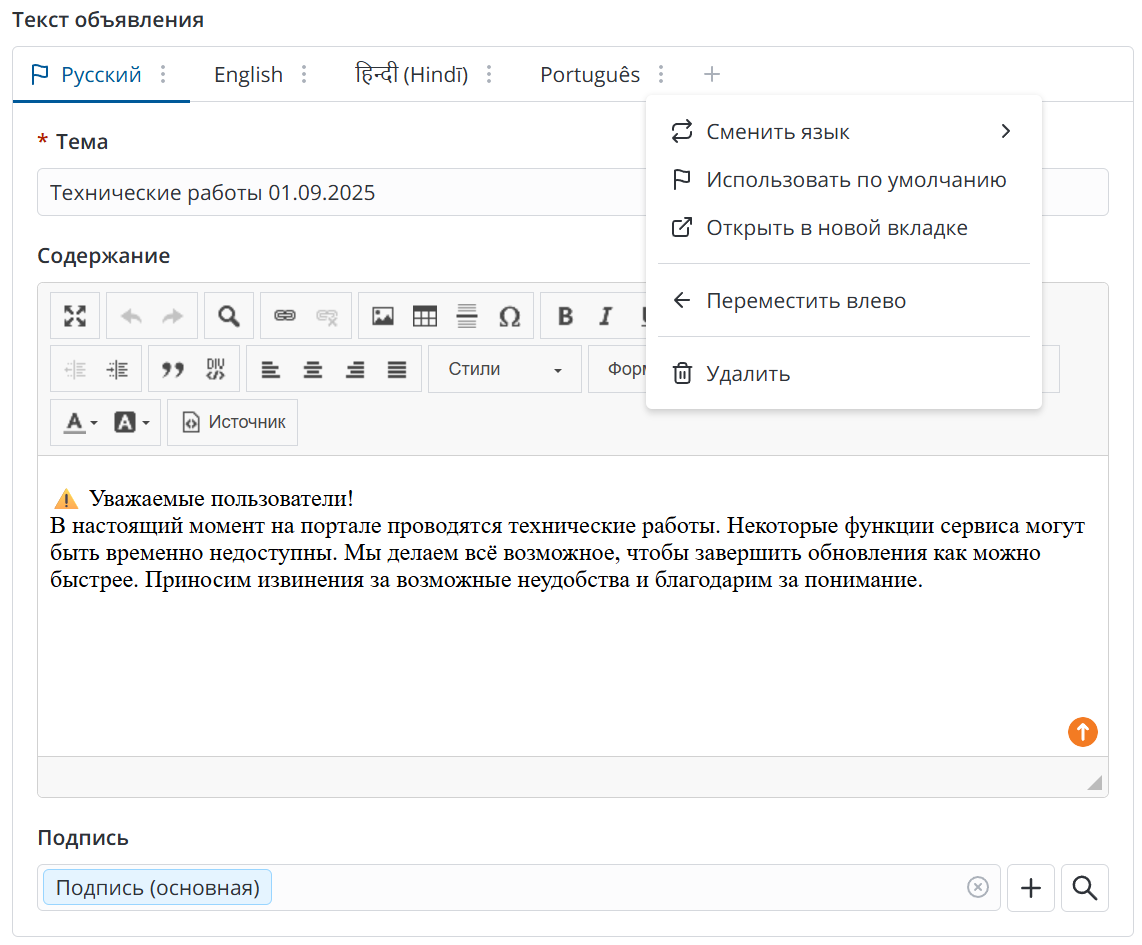
В начальном состоянии виджет содержит вкладку для текста объявления на языке, указанном в профиле текущего пользователя. Название языка отображено в названии вкладки.
Вы можете указать язык по умолчанию для текущего объявления, на котором оно будет доступно пользователям, не имеющим аккаунта в системе, а также тем, языковые настройки интерфейса и уведомлений не совпадают ни с одним добавленным языком перевода. Такой перевод будет отмечен иконкой
На вкладке располагается кнопка
| UI-действие | Описание |
|---|---|
| Добавить перевод | Нажмите , чтобы добавить перевод объявления на другой язык. Для выбора доступны языки из справочника Язык (sys_language). |
| Сменить язык | Нажмите, чтобы изменить язык перевода. Будьте внимательны, при смене языка в настройках вкладки текст объявления на новый язык автоматически не переводится. |
| Использовать по умолчанию | Нажмите, чтобы использовать объявление на этом языке по умолчанию. Читайте подробнее ниже. |
| Открыть в новой вкладке | Нажмите, чтобы открыть запись перевода из таблицы Переводы объявлений (announcement_localization) в новой вкладке. |
| Переместить вправо | Нажмите, чтобы переместить вкладку правее в виджете. |
| Переместить влево | Нажмите, чтобы переместить вкладку левее в виджете. |
| Удалить | Нажмите, чтобы удалить запись перевода объявления. |
Поля виджета текста объявления
| Поле | Обязательно | Описание |
|---|---|---|
| Тема | Да | Введите тему объявления. |
| Содержание | Нет | Введите текст объявления. В этом поле можно оформить тело объявления с помощью встроенного редактора (форматирование, работа с таблицами и медиа, списками, стилями и заголовками). |
| Подпись | Нет | Добавьте запись, которая будет отображаться в подписи объявления. Подробнее читайте в разделе Создание подписи. |
| Вопрос обратной связи | Да | Укажите вопрос, который будет отображаться в виджете обратной связи по объявлению на портале. Если объявление доступно на нескольких языках, удостоверьтесь, что для вопроса добавлен перевод на каждый из них. Поле отображается, если установлен флажок Разрешить обратную связь. |
| Варианты ответов обратной связи | Да | Добавьте варианты ответов обратной связи по объявлению. Рекомендуем выбирать не более 5 вариантов для удобства пользователей. Будьте внимательны при добавлении и изменении списка вариантов ответов, так как они должны соответствовать всем языкам объявления. Поле отображается, если установлен флажок Разрешить обратную связь. |
Язык по умолчанию
При создании переводов вы можете указать, какой из них использовать по умолчанию. Объявление на этом языке будет отправлено пользователям по электронной почте и доступно на портале, если:
- пользователь, чья электронная почта указана в списке рассылки, не имеет учетной записи в системе.
- в системе отсутствует перевод объявления на язык, указанный в поле Язык интерфейса или Язык уведомлений в настройках пользователя. Язык рассылки определяется свойством announcement.language.source.
Обратная связь по объявлениям
Для портальных объявлений можно настроить получение обратной связи. Для этого в агентском интерфейсе на форме объявления установите флажки На портале и Разрешить обратную связь, а затем укажите Вопрос обратной связи и Варианты ответов обратной связи, которые будут отображаться в объявлении.
Вопросы и варианты ответов обратной связи также настраиваются. Рекомендуем семантически связывать вопрос и варианты ответов. Например, если указан вопрос "Была ли статья полезной", варианты ответов могут быть "Да" и "Нет". Если в вопросе указано "Оцените статью", то варианты ответов могут быть числовыми значениями.
Оставляя обратную связь, пользователь сможет не только выбрать вариант ответа, но и добавить комментарий.
Вопросы обратной связи
Чтобы добавить вопрос обратной связи:
- Перейдите в Объявления → Вопросы обратной связи.
- Нажмите Создать.
- Добавьте вопрос в поле Наименование.
- Нажмите Сохранить или Сохранить и выйти.
После создания вопроса при необходимости добавьте его переводы в связанном списке Переводы наименования.
После добавления вопроса в объявление его запись появится в связанном списке Объявления на форме вопроса. Из этого списка вы можете создать и новое объявление. В этом случае поле Вопрос обратной связи на форме нового объявления заполнится автоматически. Для завершения настройки обратной связи вам останется только установить флажки На портале и Разрешить обратную связь и выбрать варианты ответа.
Чтобы сделать вопрос недоступным для выбора при настройке обратной связи, снимите флажок Активен на его форме.
В коробочной версии добавлен вопрос Объявление было полезным? с вариантами ответа.
Варианты ответов обратной связи
Чтобы добавить вариант ответа обратной связи:
- Перейдите в связанный список Варианты ответов обратной связи на форме вопроса. Вы также можете перейти в Объявления → Варианты ответов обратной связи.
- Нажмите Создать.
- Заполните поля формы.
- Нажмите Сохранить или Сохранить и выйти.
Поля формы Варианты ответов обратной связи
| Поле | Обязательно | Описание |
|---|---|---|
| Вопрос обратной связи | Да | Укажите вопрос обратной связи, для которого будет применяться этот вариант ответа. При создании варианта ответа через форму вопроса это поле заполняется автоматически. |
| Наименование | Да | Укажите вариант ответа обратной связи. |
| Порядок | Да | Задайте уникальный порядок отображения варианта ответа. Чем меньше значение, тем ближе к началу списка будет отображаться вариант. Это поле заполняется автоматически: Порядок нового варианта ответа на 10 пунктов больше максимального Порядка среди всех активных вариантов ответа для указанного вопроса. Если для вопроса еще не существует вариантов ответов, новому варианту задается порядок 10. |
После создания варианта ответа при необходимости добавьте его переводы в связанном списке Переводы наименования.
Чтобы сделать вариант ответа недоступным для выбора при настройке обратной связи, снимите флажок Активен на его форме.
Список записей обратной связи
В таблице Обратная связь по объявлениям (announcement_feedback) перечислены все записи ответов и комментариев, оставленных пользователями в объявлениях. В записи содержится следующая информация:
- имя пользователя, оставившего ответ и комментарий;
- выбранный вариант ответа;
- оставленный комментарий;
- ссылка на объявление.
При выборе пользователем другого варианта ответа соответствующая запись таблицы Обратная связь по объявлениям (announcement_feedback) обновляется.