Календари
Требуемые роли:
- Создание: admin – все календари; пользователь с любой ролью, если календарь не является календарем По умолчанию.
- Чтение: пользователи с любыми ролями.
- Изменение, удаление: admin – все календари; пользователь с любой ролью, если календарь не установлен По умолчанию и пользователь является его создателем, руководителем его создателя или заместителем по задачам его создателя.
Любую таблицу можно представить в виде календаря, где события – это записи таблицы. Календарные представления таблиц позволяют просматривать и планировать их события.
Чтобы открыть календарное представление таблицы, воспользуйтесь одним из следующих способов:
- Перейдите в таблицу, календарь которой вам необходимо посмотреть, и нажмите Открыть календарь в ее бургер-меню .
- Перейдите в Представление данных → Календари, откройте запись нужного вам календаря и нажмите Открыть календарь в правом верхнем углу формы.
Календарь отображает события таблицы помесячно. Ячейка дня отображает события, отсортированные по времени начала. Максимум четыре события отображаются полностью, остальные события дня сворачиваются, но их количество можно настроить. Если у событий совпадает время начала, они отображаются по убыванию их ID.
Создание календаря
Чтобы создать календарное представление таблицы, выполните следующие действия:
- Перейдите в Представление данных → Календари.
- Нажмите Создать в левом верхнем углу страницы.
- Заполните поля формы.
- Нажмите Сохранить или Сохранить и выйти, чтобы применить изменения.
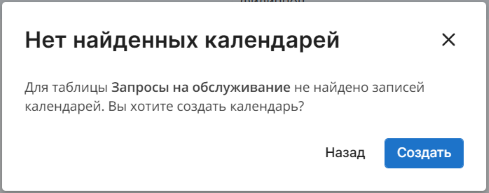
Если для таблицы не существует календаря, при нажатии Открыть календарь в ее бургер-меню вам будет предложено его создать. Для этого нажмите Создать в открывшемся модальном окне и заполните поля формы.
Поля формы Календари
| Поле | Обязательное | Описание |
|---|---|---|
| По умолчанию | Нет | Установите флажок, чтобы этот календарь отображался для указанной Таблицы по умолчанию для всех пользователей. Поле доступно для редактирования только пользователям с ролью admin. Флажок:
Если пользователь выбирает другой календарь как предпочитаемый для себя, этот календарь будет отображаться для него вместо календаря По умолчанию. |
| Заголовок | Да | Укажите название календаря. |
| Таблица | Да | Укажите таблицу, записи которой будут отображаться в календаре. |
| Условие | Нет | Задайте условия отображения записей таблицы в календаре. |
| Предпочитаемый для меня | Нет | Активируйте переключатель, чтобы календарь отображался для вас по умолчанию. Если переключатель деактивирован, будет отображаться календарь, установленный По умолчанию для таблицы. |
| Кем создано | Нет | Поле заполняется автоматически именем пользователя, создавшего календарь. |
Вкладка Отображаемые данные
| Поле | Обязательное | Описание |
|---|---|---|
| Заголовок записи | Да | Укажите колонку таблицы, которая будет использоваться как заголовок событий в календаре. |
| Подзаголовок записи | Нет | Укажите колонку таблицы, которая будет использоваться как дополнительный заголовок событий в календаре. |
| Подзаголовок записи 2 | Нет | Укажите колонку таблицы, которая будет использоваться как второй дополнительный заголовок событий в календаре. |
| Дата начала | Да | Укажите колонку таблицы, дата и время из которой будут использоваться в качестве начала событий. Если в указанной колонке нет данных для события, это событие не будет отображаться в календаре. |
| Дата окончания | Да | Укажите колонку таблицы, дата и время из которой будут использоваться в качестве окончания событий. Если в указанной колонке нет данных для события, вместо его Даты окончания в календаре будет отображаться ?. |
| Весь день | Нет | Установите флажок, если события таблицы длятся весь день. Если флажок установлен, вместо полей Дата начала и Дата окончания будет отображаться обязательное поле Дата, определяющее начало события. |
Настройка отображения календаря
Вы можете изменить цвета записей в календаре, а также установить, сколько событий в ячейке дня могут отображаться свернутыми.
Цвета записей
Требуемые роли:
- Создание, чтение: пользователи с любыми ролями.
- Изменение: поле Цвет доступно для изменения создателю связанного календаря, его руководителю или его заместителю по задачам. Поля Календарь и Таблица недоступны для изменения.
- Удаление: Записи удаляются автоматически, если удаляется связанный календарь. Их нельзя удалить вручную.
При создании записи календаря для его событий автоматически создаются записи в таблице Цвета записей в календарях (record_colors_in_calendar). Если у таблицы календаря есть дочерние таблицы, для них также создаются записи цветов.
По умолчанию для событий в календаре установлен Синий цвет. Чтобы поменять цвет, выполните следующие шаги:
- Перейдите в Представление данных → Календари.
- Откройте запись календаря, цвет карточек которого вам необходимо поменять.
- В связанном списке Цвета записей выберите необходимый Цвет для записей Таблицы. Связанный список позволяет настроить цвета событий как текущей таблицы, так и ее дочерних таблиц при их наличии. Вы можете задать свой цвет каждой из них.
- Нажмите Сохранить или Сохранить и выйти, чтобы применить изменения.
Вы также можете изменить цвета в таблице Цвета записей в календарях (record_colors_in_calendar).
Количество записей
Если на один день приходится более четырех событий, события сверх этого лимита будут свернуты. Вы можете задать максимальное количество записей, отображаемых свернутыми в ячейке дня, в опциях виджета SA Calendar. Для этого:
-
В навигаторе перейдите в Структура портала → Экземпляры виджетов.
-
Откройте запись виджета SA Calendar.
-
В поле Значения опций схемы измените значение параметра
maxQuantityHiddenRecordsPerDayна необходимое.к сведениюРекомендуемое значение параметра – не более 100. Если параметр не задан или его значение невалидно, будет использоваться значение по умолчанию – 25.
-
Нажмите Сохранить или Сохранить и выйти, чтобы применить изменения.
Работа с календарем
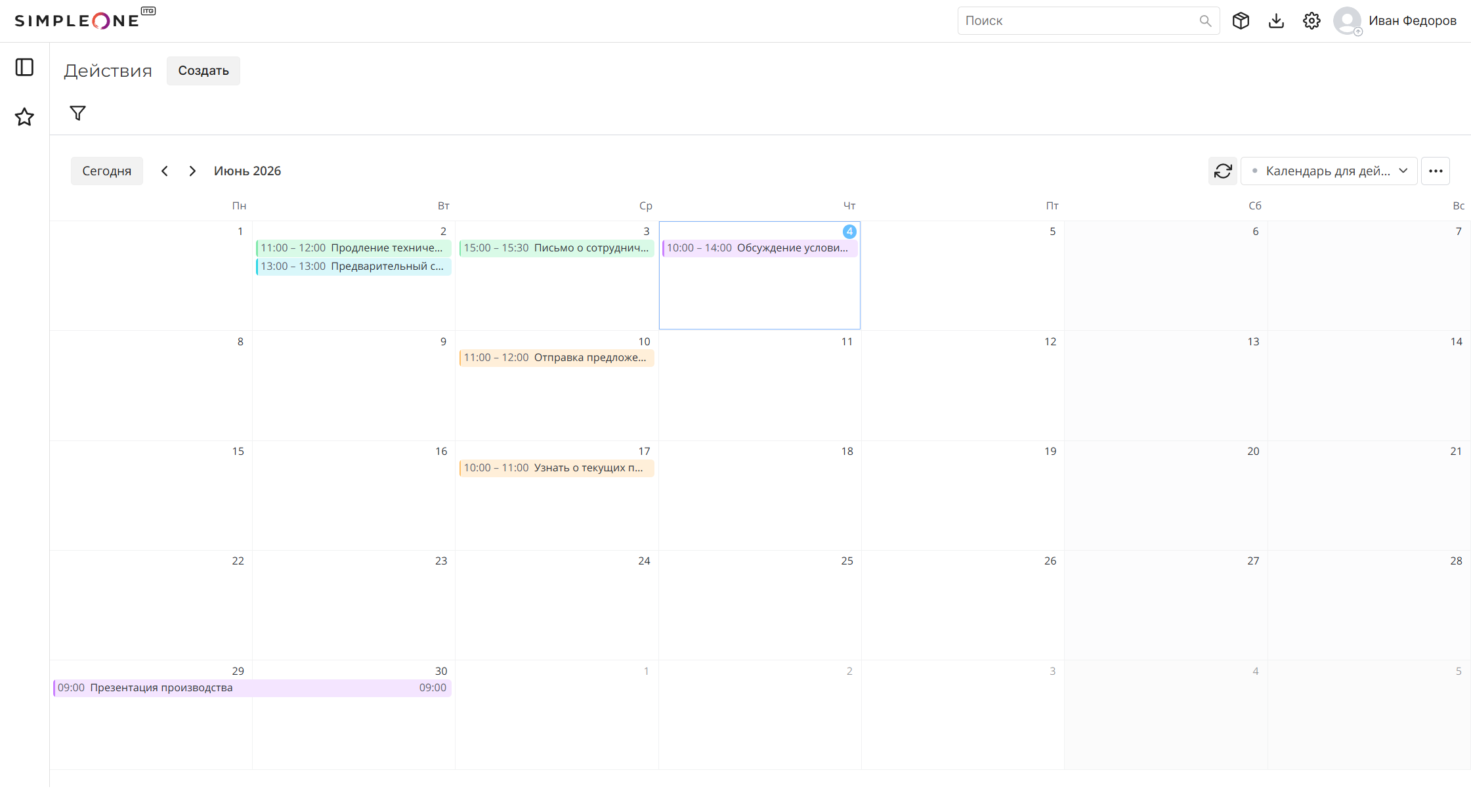
В календаре вы можете:
- Изменить условия отображения записей, нажав на иконку воронки .
- Переключиться к событиям Сегодня, а также событиям предыдущего и последующего месяцев.
- Сбросить несохраненные изменения условий отображения записей до текущих настроек календаря.
- Открыть другой календарь, созданный для таблицы, выбрав его в выпадающем списке.
- Календари с несохраненными изменениями отмечены в списке точкой .
- Открыть Панель инструментов , чтобы:
- Сохранить измененные условия отображения записей в текущем календаре.
- Сохранить в новом календаре: сохранить измененные условия отображения записей в новом календаре. Вы можете сразу установить созданный календарь предпочитаемым для себя.
- Открыть настройки календаря. Вы будете перенаправлены на его форму в новой вкладке.
- Создать событие (запись) в таблице, для которой отображается календарь, или ее дочерней таблице, если у вас есть соответствующие права. Для этого наведите указатель на ячейку любого дня и нажмите . Вы также можете нажать Создать в левом верхнем углу страницы.
- Просмотреть все события дня в развернутом виде, нажав соответствующую ячейку.
- Открыть предпросмотр события с его заголовком, подзаголовками, датами и временем, наведя на него указатель.
- Перейти к записи события, нажав его.
Если календарь был открыт с листового представления таблицы, где уже были заданы условия отображения записей, условия отображения записей в календаре будут сброшены. Вместо них будут отображаться условия, заданные на листовом представлении таблицы.
Вы можете сохранить эти условия для календаря, выбрав Сохранить в Панели инструментов . Вы также можете сбросить эти условия и вернуть календарные, нажав .