Работа с ассистентом
В этой статье описано, как пользователю выбрать ассистента и вести с ним диалог. Настройка ассистентов вынесена в отдельные статьи, начиная со статьи Создание ассистента.
Требуемая роль: ain_agent.
Выбор ассистента на витрине
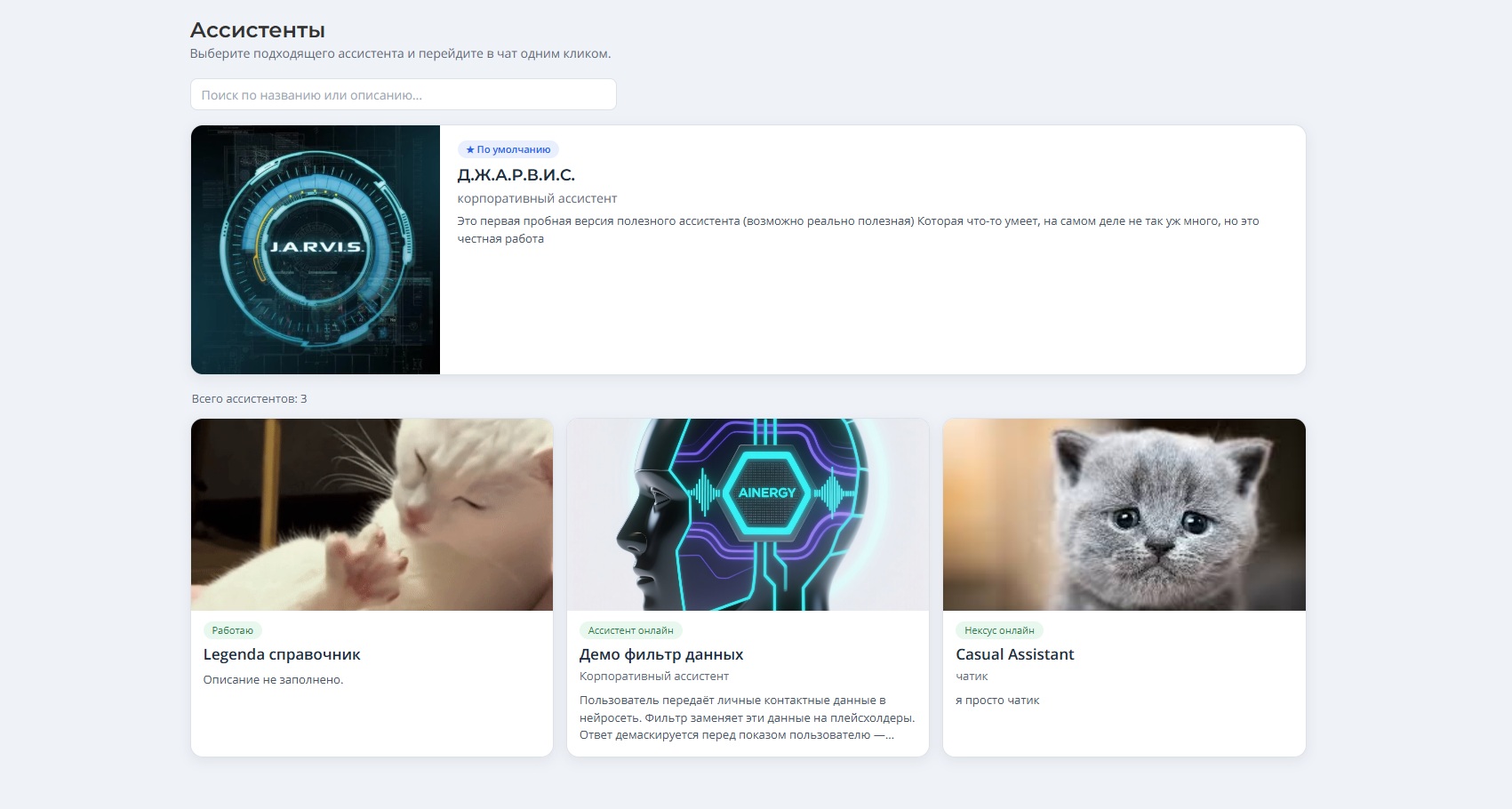
Все доступные вам ассистенты собраны на Портале ИИ. Чтобы выбрать ассистента для чата, выполните следующие шаги:
- В навигаторе перейдите AINERGY → Портал ИИ. Откроется страница
/ai– витрина Ассистенты. - Найдите нужного ассистента. Используйте поиск по названию или описанию в верхней части страницы.
- Нажмите на карточку ассистента, чтобы открыть чат.
На узком экране, например на телефоне, карточки ассистентов выстраиваются в одну колонку.
Интерфейс чата
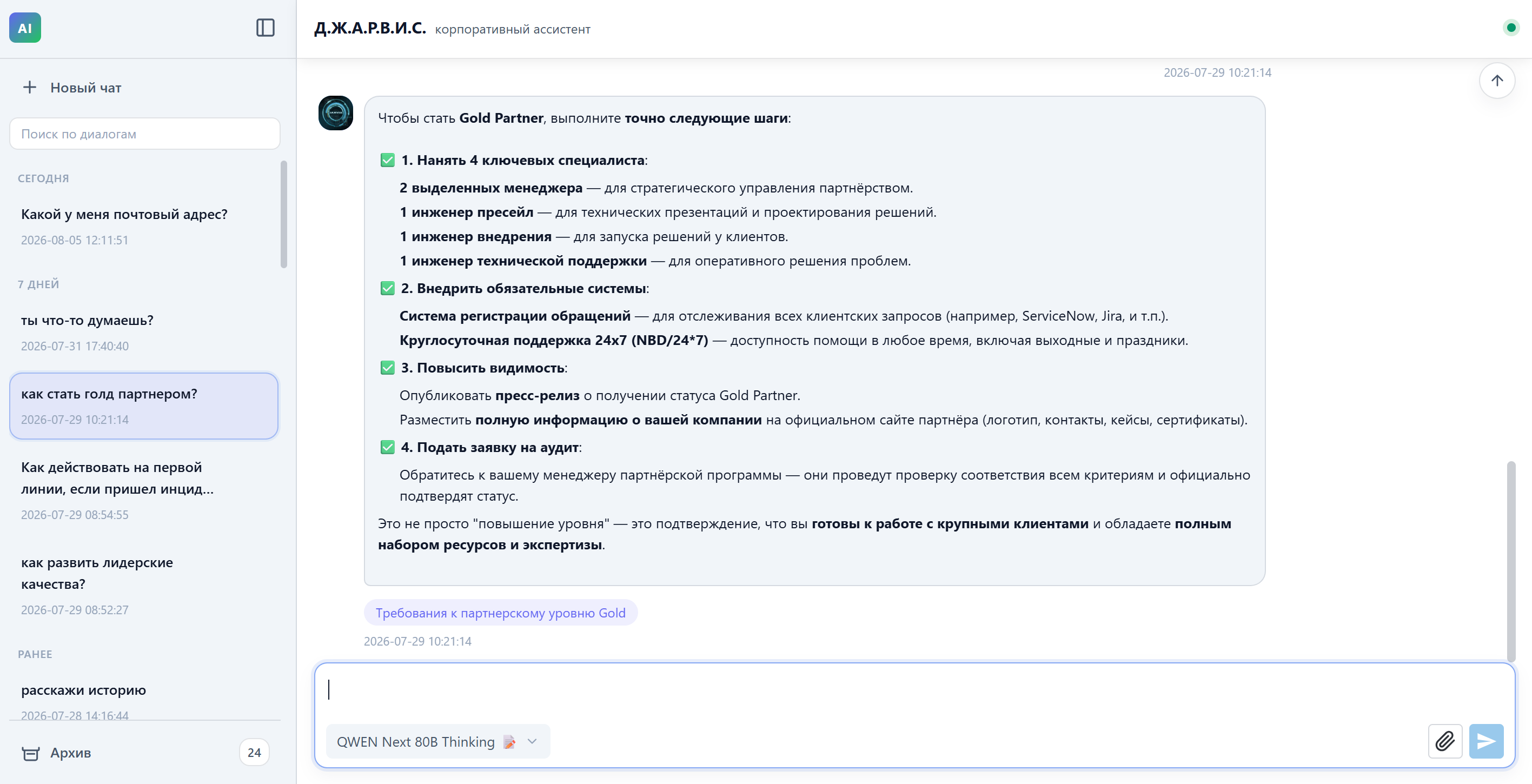
Окно чата состоит из боковой панели со списком диалогов (слева) и области переписки (справа).
Элементы управления
- + Новый чат – кнопка в верхней части боковой панели. Нажмите, чтобы начать новый диалог с ассистентом.
- Список диалогов – содержит историю ваших бесед. Беседы сгруппированы по времени (Сегодня, Вчера, 7 дней, Ранее).
- Поиск по диалогам – поисковая строка над списком диалогов.
- Архив – кнопка внизу боковой панели. Нажмите, чтобы открыть список чатов из архива.
- Поле ввода сообщения – поле для ввода сообщения.
- Выбор нексуса – селектор с выпадающим списком доступных пользователю нексусов в левом нижнем углу поля ввода сообщения. Селектор доступен, если к ассистенту подключено несколько нексусов.
- Прикрепить файл – кнопка со скрепкой в правом нижнем углу поля ввода сообщения. Кнопка доступна, если у ассистента включена обработка файлов.
- Отправить – кнопка отправки сообщения, располагается в правом нижнем углу поля ввода сообщения.
Чтобы освободить место для переписки, вы можете скрыть боковую панель.
Мобильная раскладка
Если ширина окна меньше 768 пикселей, например на телефоне, чат переходит в мобильную раскладку:
- Боковая панель со списком диалогов скрыта. Чтобы открыть ее, нажмите кнопку с иконкой панели слева в шапке чата – панель откроется поверх переписки. Чтобы закрыть панель, выберите диалог, нажмите на затемненную область или еще раз нажмите кнопку с иконкой панели.
- В шапке чата отображается только название ассистента.
- Сообщения занимают почти всю ширину экрана, а поле ввода остается над экранной клавиатурой.
Раскладка зависит от ширины окна, а не от типа устройства: на телефоне в горизонтальной ориентации с шириной экрана 768 пикселей и больше чат выглядит так же, как на компьютере.
На сенсорных экранах меню действий над диалогом ⋮ отображается всегда, а не при наведении курсора.
Отправка сообщения
- Введите запрос в поле ввода.
- Нажмите Отправить или клавишу
Enter. - Дождитесь ответа – текст появляется постепенно, по мере генерации.
Пока ассистент готовит ответ, в области сообщения отображается его состояние:
- Пишет ответ… – идет генерация ответа.
- Размышляю… – модель рассуждает перед ответом (для моделей с поддержкой рассуждений).
- Вызываю инструмент… – ассистент обращается к подключенному инструменту.
- Компактизация контекста… – диалог стал длинным, и ассистент сжимает предыдущие сообщения.
Если модель не присылает ни одного фрагмента ответа 120 секунд, ответ прерывается и в чате отображается сообщение «Ошибка при обращении к модели». После этого вы можете сразу отправить новое сообщение.
Выбор нексуса
Если ассистенту подключено несколько нексусов, выберите в селекторе Выбор нексуса нексус, которому хотите задать вопрос. Вы можете менять нексус в процессе диалога.
Рассуждения модели
Некоторые модели перед ответом показывают ход рассуждений. Он выводится в отдельном сворачиваемом блоке Размышления над ответом. Когда начинается основной ответ, блок автоматически сворачивается – при необходимости вы можете развернуть его вручную, чтобы посмотреть, как ассистент пришел к выводу.
Источники ответа
Если ассистент использует базы знаний, под ответом отображаются бейджи с названиями документов, полученных ассистентом из коллекций знаний для формирования ответа. Нажмите на бейдж, чтобы открыть исходный документ, если для него задана ссылка.
Вложения
Если у ассистента включена обработка файлов, вы можете прикрепить документ к сообщению.
- Нажмите кнопку Прикрепить файл (скрепка) в правом нижнем углу поля ввода.
- Выберите файл. Он появится в области вложений под полем ввода.
- Дождитесь завершения обработки файла. Статус отображается на плашке вложения.
- Отправьте сообщение – ассистент учтет содержимое файла в ответе.
Набор поддерживаемых форматов зависит от настроек конкретного ассистента. Если формат не поддерживается, вложение помечается статусом Не поддерживается. Чтобы убрать файл, удалите его с плашки вложения.
История диалогов
Все ваши беседы с ассистентом сохраняются в боковой панели и сгруппированы по времени последней активности. Нажмите на диалог, чтобы вернуться к нему и продолжить общение – при отправке нового сообщения диалог снова становится активным.
Диалог, в который давно не писали, автоматически переходит в неактивное состояние. Это не удаляет переписку – вы в любой момент можете открыть диалог и продолжить его. Именно при переходе в неактивное состояние ассистент обновляет память по этому диалогу.
Архив
Чтобы перенести диалог в архив самостоятельно, выполните следующее:
- Наведите курсор на диалог в боковой панели. На сенсорном экране наводить курсор не нужно: элементы управления диалогом отображаются всегда.
- Нажмите на иконку В архив.
Диалог переместится в архив и исчезнет из основного списка. Чтобы работать с архивом:
-
Нажмите кнопку Архив внизу боковой панели. Откроется список Архивные чаты.
-
Для нужного чата выберите действие:
- Восстановить – вернуть диалог в основной список и открыть его.
- Удалить – убрать диалог из архива.
-
Чтобы вернуться к основному списку, нажмите Назад.
Ожидание ответа
Если вы закрыли или перезагрузили страницу, пока ассистент отвечал, при повторном открытии диалога отображается статус Ожидаю ответ…. Ассистент дождется результата, который генерировался в фоне, и покажет его.
Пока ответ восстанавливается, кнопка отправки неактивна, но набирать текст в поле ввода можно. Чтобы прервать ожидание, нажмите Отменить ожидание – значок крестика справа от статуса. Если ответ не получен в течение 60 секунд после открытия диалога, ожидание завершается сообщением «Ошибка при обращении к модели».