Планирование изменений
Требуемая роль: change_manager.
Запросы на изменение должны быть тщательно спланированы, так как это позволит минимизировать прерывание ИТ-услуг и снизить операционные риски. Планируя изменения в SimpleOne ITSM, вы можете:
- создать расписание для изменения;
- разбить работу над изменением на фазы, добавляя в них задачи;
- экспортировать план работ по изменению в PDF-файл;
- подготовить объявление об изменении.
При планировании запроса на изменение помните о возможной нестыковке времени реализации – во время реализации запросов на изменение необходимо сводить к минимуму воздействие, оказываемое на различные услуги и конфигурационные единицы.
Создание расписания для изменений
Чтобы создать расписание для запроса на изменение, выполните следующие действия:
- Перейдите в Запросы на изменение → Все запросы на изменение и откройте необходимый запрос.
- На вкладке Расписание введите дату и время, когда работа над запросом должна быть начата и завершена.
- После обработки запроса введите фактическую дату и время.
Поля вкладки Расписание
| Поле | Обязательно* | Описание |
|---|---|---|
| Плановая дата/время начала | Нет/Да | Выберите дату и время начала обработки запроса. Заполните это поле перед обработкой запроса на изменение. Плановая дата/время начала запроса на изменение не должна быть позднее Плановых дат/времени начала связанных задач изменения, за исключением задач фазы Подготовка и отмененных задач. |
| Плановая дата/время окончания | Нет/Да | Выберите дату и время для завершения обработки запроса. Заполните это поле перед обработкой запроса на изменение. Если запрос не был взят в работу в согласованный период, он отменяется. Плановая дата/время окончания запроса на изменение не должна быть раньше Плановых дат/времени окончания связанных задач изменения, за исключением отмененных задач. |
| Календарь изменений | Смотрите статью Календарь изменений. | |
| Плановый простой | Нет/Да | Если ожидается простой услуги, укажите его продолжительность. Ответственное лицо должно заполнить это поле перед обработкой запроса на изменение. |
| Информация по простою | Нет/Да | Добавьте любые примечания о запланированном простое услуги. Заполните это поле перед обработкой запроса на изменение. |
| Требуется объявление | Нет | Установите флажок, если по изменению необходимо опубликовать объявление. Поле доступно для редактирования:
Поле недоступно для редактирования, если установлен флажок Объявление опубликовано. |
| Объявление опубликовано | Нет | Флажок устанавливается автоматически, если в таблице Объявления (announcement) есть запись в статусе Опубликовано, для которой текущий запрос на изменение указан в поле Связанный запрос на изменение. Флажок снимается автоматически, если:
Поле скрыто с формы и доступно для редактирования только пользователям с ролью admin. |
| Возможны пересечения с изменениями | Нет/Да | Содержит запросы на изменение, время которых совпадает с данным запросом. Это может повлиять на выполнение запроса. Поле заполняется автоматически. |
| Фактическая дата/время начала | Нет/Да | Выберите дату и время фактического начала обработки запроса. |
| Фактическая дата/время окончания | Нет/Да | Выберите дату и время фактического окончания обработки запроса. |
| Фактический простой | Нет/Да | Если прошло время простоя службы, укажите его продолжительность. Это поле является обязательным, если поле Плановый простой заполнено, а статус запроса на изменение содержит значение Завершено. |
* Обязательность поля зависит от статуса запроса на изменение.
Планирование изменения по фазам
Чтобы распланировать изменение по фазам, выполните следующие действия:
- Перейдите в Запросы на изменение → Все запросы на изменение и откройте необходимый запрос.
- На вкладке Планирование изменений опишите рабочий план для фаз.
- Создайте необходимые задачи.
- (опционально) Вы можете объединить созданные задачи в цепочки в рамках фазы.
Фазы планирования
| Фаза | Обязательно* | Описание |
|---|---|---|
| Подготовка | Нет/Да | В этом плане указаны шаги, которые необходимо выполнить, и критерии, которые необходимо соблюсти перед внедрением изменения. |
| Основные работы | Нет/Да | Опишите процесс внедрения изменений. |
| Проверка | Нет/Да | Опишите процесс проверки изменения после его внедрения. |
| Откат | Нет/Да | Этот план определяет процессы по откату состояния системы, услуги или конфигурационной единицы до их предыдущего состояния в случае неудачной реализации изменения. |
* Обязательность заполнения полей в фазах зависит от статуса запроса на изменение и повторяет поведение полей в более ранних версиях приложения. Например, при переходе запроса из статуса Зарегистрирован поля Описание рабочего плана становятся обязательными для заполнения, а задачи и цепочки в фазах недоступны для редактирования.
Для отслеживания процесса у каждой фазы есть счетчик, который отображает количество выполненных задач и их общее количество в определенной фазе. А в правом углу фазы отображается бейдж, который демонстрирует статус работ в фазе:
- Когда запрос и связанные задачи находятся в работе, в бейдже отображается В работе. Пока все задачи в фазах не будут выполнены, запрос на изменение нельзя будет перевести в следующий статус.
- Как только все задачи фазы будут выполнены, бейдж будет отображать Завершено.
Пользователи, назначенные на задачи в статусе Зарегистрирована, уведомляются о необходимости начале работ над ними, когда связанный запрос на изменение переходит в соответствующий статус:
- Запланировано – для задач фазы Подготовка;
- В работе – для задач остальных фаз, а также Подготовка, если запрос был переведен из статуса Зарегистрирован сразу в статус В работе.
Задачи изменения
Пользователь с ролью change_manager может добавлять задачи во всех статусах запроса на изменение, кроме Авторизация, Завершено и Закрыто.
Вы можете создавать задачи изменения в ходе работы над фазами планирования изменения. Дл этого выполните следующие действия:
- Перейдите в Запросы на изменение → Все запросы на изменение и откройте необходимый запрос.
- Откройте секцию Планирование.
- Нажмите Добавить задачу в необходимой фазе и заполните форму. На этом шаге вы можете сразу создать цепочку задач, заполнив поля Предыдущая задача и Следующая задача.
- Нажмите Сохранить.
- Повторите шаги 1–3 для создания необходимых задач в разных фазах.
Задачи изменения также можно создавать через связанный список Задачи на форме запроса на изменение. Для этого выполните следующие действия:
- Перейдите в Запросы на изменение → Все запросы на изменение и откройте необходимый запрос.
- Откройте вкладку Задачи в области Связанные списки.
- Нажмите Создать и заполните форму.
- На вкладке Расписание укажите даты начала и окончания выполнения задачи.
- Нажмите Сохранить или Сохранить и выйти.
Вы можете создать столько задач изменений, сколько необходимо.
После создания у каждой задачи в фазе планирования есть контекстное меню , с помощью которого можно:
- Добавить задачу в цепочку.
- Убрать задачу из цепочки.
- Переместить задачу в другую фазу.
- Отменить задачу. При отмене задача перемещается в отдельную группу Отмененные задачи вне фаз. При переносе отмененной задачи обратно в фазу статус задачи по умолчанию будет установлен как Черновик.
Чтобы ознакомиться с краткой информацией по задаче, нажмите . Также в фазах доступен поиск по списку задач.
Поля формы задачи изменения
Общее
| Поле | Обязательно | Описание |
|---|---|---|
| Номер | Да | Это поле содержит номер задачи запроса на изменение в формате CHTXXXXXXX и заполняется автоматически. |
| Запрос на изменение | Да | Укажите запрос, для которого вы хотите создать задачу. Поле автоматически заполняется при создании задачи из связанного списка на форме запроса на изменение. |
| Фаза | Да | Укажите фазу изменения в зависимости от ее расписания. |
| Тип | Нет | Определите тип задачи изменения. Доступные опции:
Тип задачи можно настроить в зависимости от потребностей бизнеса (например, задача развертывания, задача проверки кода, задача документирования). |
| Тема | Да | Укажите тему задачи. |
| Описание | Нет | Добавьте подробное описание задачи. |
| Список отслеживающих | Нет | Укажите пользователей, которые должны получать уведомления, когда:
Пользователи не будут получать уведомления, когда отслеживающий подписался или отписался сам, нажав кнопку Отслеживать / Отписаться на форме. Поле доступно для редактирования, когда статус записи не равен Отменена или Закрыта. |
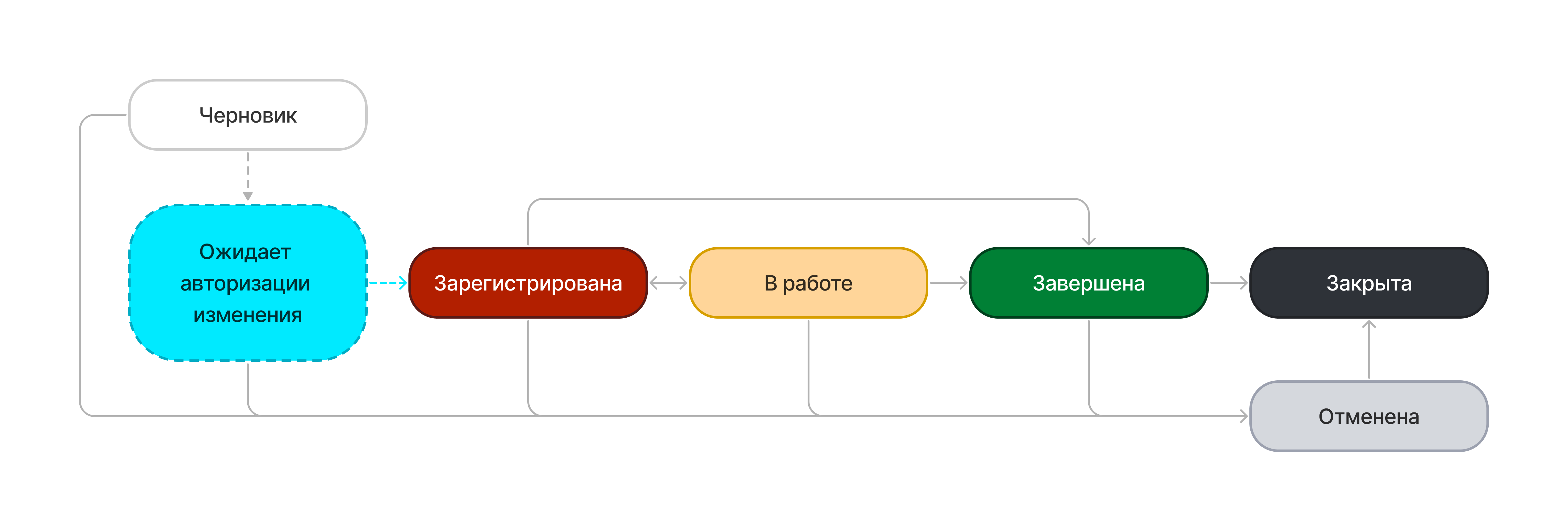
| Статус | Да | Укажите статус задачи. Доступные опции:
Статус Черновик отображается, когда соответствующий запрос на изменение находится в статусе Зарегистрирован. Статус Ожидает авторизации изменения отображается, когда соответствующий запрос на изменение находится в статусе Зарегистрирован и ожидает авторизации CAB (статус содержит значение Авторизация). После авторизации запроса на изменение статус задачи меняется на Зарегистрирована. Если связанный запрос на изменение завершен с кодом закрытия Внедрено или Внедрено частично и его задачи во всех фазах, кроме Откат, находятся в статусах Завершена или Отменена, задачи фазы Откат автоматически переводятся в статус Отменена после сохранения запроса на изменение. Если задача переведена в статус Отменена, пользователь, ответственный за родительский запрос на изменение, получает уведомление об этом по электронной почте. Статус Закрыта устанавливается автоматически, когда родительский запрос на изменение переходит в статус Закрыт. |
| Назначено на группу | Да | Выберите группу, на которую хотите назначить задачу. Когда задача запроса на изменение назначается ответственной группе, поле Кому назначено становится необязательным. Существует зависимость между полями Назначено на группу и Кому назначено. Чтобы узнать больше, смотрите Автоназначение. |
| Кому назначен | Да | Выберите сотрудника, на которого хотите назначить задачу. Когда задача запроса на изменение назначается ответственной группе, поле Назначено на группу становится необязательным. Существует зависимость между полями Назначено на группу и Кому назначено. Чтобы узнать больше, смотрите Автоназначение. |
| Приостановить | Нет | Установите этот флажок, чтобы показать, что работа над задачей приостановлена. |
| План готов | Нет | Установите этот флажок, чтобы уведомить пользователя, ответственного за родительский запрос на изменение, о готовности плана задачи изменения. Этот флажок активен только для задач изменения в статусе Черновик. Когда все задачи изменения, связанные с конкретным родительским запросом на изменение, сохранены и на их форме установлен данный флажок, пользователь, ответственный за запрос на изменение, получает уведомление по электронной почте, что все планы задач изменения готовы и требуется авторизация. |
Заметки
| Поле | Обязательно | Описание |
|---|---|---|
| Рабочие заметки | Нет | Добавьте рабочие заметки. Поле становится обязательным:
|
Расписание
| Поле | Обязательно | Описание |
|---|---|---|
| Плановая дата/время начала | Нет | Укажите дату и время, когда назначенный исполнитель должен начать работу над этой задачей. Плановая дата/время начала задач, за исключением задач фазы Подготовка и отмененных задач, должна быть не раньше Плановой даты/времени начала связанного запроса на изменение. |
| Плановая дата/время окончания | Нет | Укажите дату и время, не позднее которых задача должна перейти в статус Завершена или Закрыта. Плановая дата/время окончания задачи должна быть позже ее Плановой даты/времени начала, но не позже Плановой даты/времени окончания связанного запроса на изменение. Это правило не применяется к отмененным задачам. |
| Предыдущая задача | Нет | Задача, которая должна быть выполнена перед этой задачей. При указании создастся цепочка. |
| Фактическая дата/время начала | Нет | Дата, когда назначенный исполнитель начал работу над этой задачей. Это поле заполняется агентом. |
| Фактическая дата/время окончания | Нет | Дата, когда назначенный исполнитель закончил работу над этой задачей. Это поле заполняется агентом. |
| Следующая задача | Нет | Задача, которая будет выполнена после этой задачи. При указании создастся цепочка задач. |
На форме доступны UI-действия Отслеживать / Отписаться. Если вы нажмете Отслеживать, вы будете добавлены в Список отслеживающих и начнете получать уведомления об изменениях в записи. Если вы нажмете Отписаться, вы перестанете получать уведомления об изменениях в записи.
Доступ к полям формы
В зависимости от роли текущего пользователя, доступ на чтение или изменение определенных полей записи изменяется.
- Пользователи с ролью ITSM_agent или change_manager, которые не являются создателями задачи изменения или назначенными пользователями, могут:
- Просматривать записи.
- Оставлять Рабочие заметки во всех статусах задачи, кроме Закрыта.
- Редактировать значение поля Список отслеживающих.
- Пользователь с ролью change_manager может:
- Редактировать значения полей Статус, Назначено на группу и Кому назначено во всех статусах задачи, кроме Ожидает авторизации изменения и Закрыта. При этом становится обязательным поле Рабочие заметки.
- Пользователь с ролью ITSM_agent, ответственный за задачу или член назначенной группы может:
- Редактировать значения полей задачи изменения только когда связанный запрос находится в статусе Зарегистрирован. В других статусах ему доступно только поле Рабочие заметки.
- Заявитель может:
- Просматривать запись, кроме поля Рабочие заметки.
Статусная модель задач изменений
Стандартное изменение / Нормальное изменение

Нормальное изменение (Уполномоченный по авторизации != Локальная авторизация) / Экстренное изменение
Цепочки задач
Организуйте работу над изменениями при помощи цепочек. Цепочки в фазах нумеруются последовательно и их, так же как отдельные задачи, можно переносить между фазами с помощью действия .
Чтобы создать цепочку, выполните следующие шаги:
- В контекстном меню задачи выберите Добавить в цепочку.
- В появившемся модальном окне укажите Предыдущую и/или Следующую задачи.
- Нажмите Применить, чтобы сохранить изменения.
При отмене или переносе задачи из цепочки:
- связанные ранее с ней задачи соединяются между собой, если в цепочке осталось две задачи и больше.
- цепочка разъединяется, если в цепочке осталась одна задача.
Задачи, не включенные в цепочку, находятся в отдельной группе Остальные задачи соответствующей фазы.
Экспорт плана работ по изменению
Вы можете экспортировать план работ по изменению в PDF-файл, чтобы всегда иметь к нему доступ. Это позволяет проводить изменение даже в условиях недоступности системы и отсутствия сети.
Чтобы экспортировать план работ по изменению, выполните следующие шаги:
- В навигаторе перейдите в Запросы на изменение → Все запросы на изменение.
- Откройте необходимый запрос.
- В бургер-меню нажмите Экспортировать в PDF.
Сгенерированный файл содержит перечисленные ниже поля запроса на изменение и его задач, если эти поля заполнены.
Поля запроса на изменение и его задач, представленные в файле
- Номер и Тема запроса;
- Кому назначено и Мобильный телефон этого сотрудника;
- Услуга;
- Тип изменения;
- Риск;
- Плановая дата/время начала и Плановая дата/время окончания с указанием Часового пояса пользователя, экспортировавшего план;
- Плановый простой;
- Информация по простою;
- информация по связанным конфигурационным единицам (КЕ): их Отображаемое имя, Расположение, Владелец КЕ и его Мобильный телефон;
- Описание рабочего плана по фазам планирования Подготовка, Внедрение, Валидация и Откат;
- информация по задачам, сгруппированным по фазам планирования: их Номер, Тема, Описание, Кому назначено и Мобильный телефон назначенного сотрудника, а также Плановая дата/время начала и Плановая дата/время окончания этих задач.
Объявление об изменении
Объявления позволяют проинформировать пользователей об изменении.
Если изменение необходимо сопроводить объявлением, отметьте флажок Требуется объявление на форме запроса на изменение.
Чтобы создать объявление об изменении, выполните следующие шаги:
- В навигаторе перейдите в Запросы на изменение → Все запросы на изменение.
- Откройте необходимый запрос.
- Нажмите Создать объявление в правом верхнем углу формы.
- Заполните поля объявления.
- Нажмите Сохранить или Сохранить и выйти.
Вы можете создать столько объявлений, сколько необходимо.
В результате в таблице Объявления (announcement) создается объявление со ссылкой на Связанный запрос на изменение. Запись объявления также будет отображаться в связанном списке Объявления на форме запроса на изменение.
При переходе связанного объявления в статус Опубликовано на форме изменения автоматически устанавливается флажок Объявление опубликовано.