Обработка инцидентов
Требуемая роль: incident_manager.
В этом разделе основное внимание уделяется процессу обработки инцидентов агентами.
Назначение инцидентов
После регистрации инцидента он должен быть назначен ответственному лицу или группе для дальнейшей обработки. Чтобы назначить инцидент, выполните следующие действия:
- Перейдите в Инциденты → Все инциденты и откройте инцидент, который вы хотите назначить.
- Укажите пользователя в поле Кому назначено или выберите группу в поле Назначено на группу. Если заполнено одно из полей, второе становится необязательным.
При переводе инцидента в работу поле Кому назначено становится обязательным.
Есть быстрый способ назначить инцидент на текущего пользователя с помощью кнопки Назначить мне или Взять в работу. Инцидент также можно Переназначить.
Условия отображения кнопок
Каждая кнопка отображается, если выполняются все указанные для нее условия.
| Кнопка | Условия |
|---|---|
| Назначить мне |
|
| Взять в работу |
|
| Переназначить |
|
Помимо этого, вы можете назначить сразу несколько инцидентов.
Кнопки Назначить мне и Переназначить переводят инцидент в статус Назначено, а Взять в работу – в статус В работе.
При этом поле Кому назначено заполняется именем текущего пользователя, а поле Назначено на группу заполняется в зависимости от условий:
- Если на странице пользователя поле Основная группа (primary_group) заполнено, то пустое поле Назначено на группу заполняется значением основной группы.
- Если на странице пользователя поле Основная группа заполнено, а поле Назначено на группу заполнено другим значением, то поле Назначено на группу заполняется значением основной группы.
- Если на странице пользователя поле Основная группа пустое, а поле Назначено на группу заполнено группой, в которую входит пользователь, то поле Назначено на группу сохраняет свое значение.
- Если на странице пользователя поле Основная группа пустое, а поле Назначено на группу заполнено группой, в которую пользователь не входит, то поле Назначено на группу очищается.
Если поле Назначено на группу изменяется при пустом поле Кому назначено, то система отправляет уведомление участникам назначенной группы.
Назначение множества инцидентов
Вы можете назначить сразу несколько инцидентов.
Максимальное количество инцидентов, которое можно назначить за один раз, устанавливается в свойстве itsm.mass_processing.max_number_to_assign. Если вы попытаетесь назначить большее число инцидентов, появится ошибка, операция не будет запущена.
Чтобы назначить несколько инцидентов, выполните следующие действия:
-
Перейдите в Инциденты → Все инциденты.
-
Установите флажки напротив инцидентов, которые нужно назначить.
-
Нажмите Назначить в правом верхнем углу страницы.
-
В модальном окне выберите группу или пользователя для назначения. Вы можете произвести поиск в справочнике, нажав иконку лупы .
примечаниеВы можете назначить инциденты:
- на группу и пользователя, состоящего в этой группе.
- на группу без указания пользователя.
- на пользователя без указания группы. При этом, если у выбранного пользователя есть основная группа, она автоматически проставляется в поле Назначено на группу. При необходимости эту группу можно изменить вручную.

-
При необходимости активируйте переключатель Добавить комментарий, чтобы оставить комментарии в дополнительных полях Рабочая заметка и Беседа.
примечаниеКомментарии из поля Беседа модального окна не передаются в инфраструктурные инциденты. Поле Беседа для них недоступно, так как оно предназначено для общения с пользователями портала, а инфраструктурные инциденты создаются агентами или системой мониторинга. Для обмена информацией с агентами, работающими над инцидентами, воспользуйтесь полем Рабочая заметка.
-
Нажмите Назначить, чтобы применить изменения.
При успешном назначении указанные в модальном окне значения автоматически добавляются в соответствующие поля форм инцидентов. Статус назначенных инцидентов меняется на Назначен.
Обновление инцидентов
Чтобы внести какие-либо изменения в инцидент, выполните следующие действия:
- Откройте необходимый инцидент.
- Измените нужные поля.
- Нажмите Сохранить или Сохранить и выйти, чтобы применить изменения.
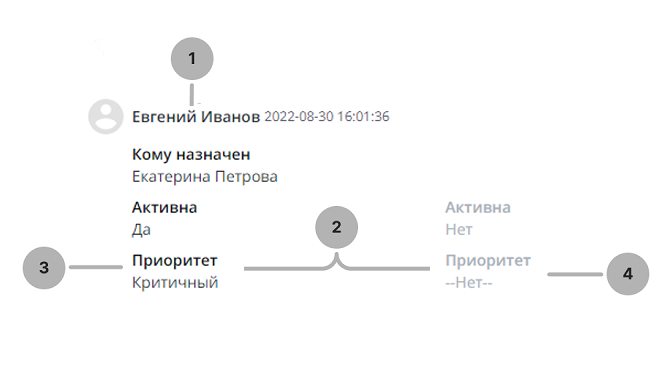
Ваши изменения будут отображаться в Ленте активности, в истории.
Отображаться будет следующая информация:
- Кто инициировал обновление
- Наименование обновленного поля
- Новое значение поля
- Предыдущее значение поля
Некоторые поля дочерних инцидентов доступны для редактирования только пользователям с ролью admin. Они заполняются соответствующими данными из родительского инфраструктурного инцидента.
Просмотр активности
Правила эскалации
Существует два возможных типа эскалации:
- Функциональная. Когда агенты 1-й линии поддержки не могут решить инцидент по какой-либо причине (отсутствие полномочий или компетенции), они передают его агентам 2-й линии.
- Иерархическая. Данная эскалация обычно требуется, когда инцидент носит серьезный характер или работа над несколькими инцидентами может занять много времени. Проблема может быть эскалирована вплоть до уровня руководства.
Переклассификация инцидента в запрос на обслуживание
Требуемая роль: itsm_agent или admin.
Если инцидент не закрыт и не является инфраструктурным, вы можете переклассифицировать его в запрос на обслуживание. Например, если заявитель выбрал неправильный тип обращения.
Чтобы переклассифицировать инцидент в запрос, выполните следующие шаги:
-
Перейдите в Инциденты → Все инциденты.
-
Откройте инцидент, который необходимо переклассифицировать в запрос. Убедитесь, что этот инцидент не является инфраструктурным, и его статус не Закрыт.
-
Нажмите Запрос на обслуживание в правом верхнем углу страницы.
-
В открывшемся модальном окне выберите Модель запроса на обслуживание и нажмите Продолжить. Вы можете продолжить без выбора модели, если вы создаете нетиповой запрос.

-
Если вы выбрали модель запроса, на форме инцидента появится виджет этой модели. Заполните необходимые поля и нажмите Создать. Откроется созданный запрос, предзаполненный данными из инцидента в указанных ниже полях.

Поля формы запроса, заполняемые данными из инцидента
На вкладке Общее:
- Влияние
- Срочность
- Назначено на группу
- Кому назначено
- Тема
- Описание
- Связанные КЕ
- Заявитель
- Компания
- Услуга
- Потребитель услуги
- Потребитель совпадает с заявителем
- Требует внимания
- Список отслеживающих
- Тип контакта
На вкладке Связанные записи:
- Связанные статьи
- Решено изменениями
-
Если вы не выбрали модель запроса, при нажатии на Продолжить в модальном окне откроется форма создания запроса. Она предзаполняется данными из инцидента в указанных выше полях. При необходимости вы можете отредактировать эти данные. Нажмите Сохранить или Сохранить и выйти, чтобы применить изменения.
Запрос создается в статусе Зарегистрирован с установленным атрибутом Создан из инцидента. Все вложения из инцидента копируются в созданную запись запроса.
После создания запроса инцидент переходит в статус Завершено с кодом закрытия Не решено (создано ошибочно). В поле Информация о закрытии добавляется комментарий о создании запроса. Если инцидент был дочерним, он отвязывается от родителя.
Если в инциденте не было заполнено поле Кому назначено, после сохранения формы запроса на обслуживание в этом поле инцидента будет указан пользователь, который произвел переклассификацию:
- Если этот пользователь входит в группу, указанную в поле Назначено на группу, она не поменяется.
- Если этот пользователь не входит в указанную группу, значение поля Назначено на группу изменится на Основную группу пользователя.
- В случае, если у пользователя отсутствует Основная группа, поле Назначено на группу будет очищено.
Инцидент и созданный из него запрос на обслуживание связаны друг с другом:
- Ссылка на инцидент отображается в поле Связанный инцидент на вкладке Связанные записи формы запроса.
- Ссылка на запрос отображается в поле Связанный запрос на обслуживание на вкладке Связанные записи формы инцидента.
Если вы выбрали модель запроса при его создании, она указывается в поле Связанная модель запроса на вкладке Связанные записи запроса. Выбранную модель запроса нельзя изменить.
Заявитель получает уведомление о переклассификации инцидента в запрос по электронной почте. Уведомление содержит ссылки на портальное представление как инцидента, так и созданного запроса.
Инциденты также могут создаваться из запросов на обслуживание. Вы можете найти такие инциденты в таблице Инциденты, добавив в представление колонку Создан из запроса на обслуживание. Соответствующая информация также отображается в Истории на форме инцидента.
Завершение инцидентов
Информация о закрытии
Когда инцидент разрешен, он должен быть переведен в статус Завершен. На форме инцидента появляется вкладка Информация о закрытии. Агент должен предоставить следующие данные:
Помимо этого, агент может также оставить информацию специалистам.
Код закрытия
Данный код указывает вариант закрытия.
| Вариант | Описание |
|---|---|
| Решено 1 линией | Агенты 1-й линии поддержки решили инцидент без функциональной эскалации. |
| Решено 2 линией | Агенты 2-й линии поддержки решили инцидент (агенты 1-й линии поддержки не смогли его решить). |
| Не решено (Невозможно воспроизвести) | Агенты не смогли воспроизвести инцидент и не обнаружили каких-либо неполадок. |
| Не решено (Создано ошибочно) | Запрос является не инцидентом, а, например, запросом на изменение. |
| Не решено (Нет ответа пользователя) | Пользователь не предоставил дополнительную информацию на этапе Требуются уточнения. |
| Не решено (Другое) | Для всех других причин. |
| Не решено (Обходное решение) | У инцидента нет постоянного решения, но есть временное обходное решение, связанное с известной ошибкой. |
| Не решено (Отменено пользователем) | Заявитель или руководитель заявителя отменил инцидент. |
Информация о закрытии
В поле Информация о закрытии добавьте информацию о проведенной работе и другую информацию, связанную с данным инцидентом. Эта информация будет доступна Заявителю.
Вы также можете добавить один из быстрых ответов через виджет Quick Responses, нажав иконку .
Информация специалистам
В поле Информация специалистам добавьте информацию, связанную с данным инцидентом и предназначенную для специалистов, работающих над ним. Поле доступно для чтения и редактирования пользователям с ролью itsm_agent или admin.
Вы также можете добавить один из быстрых ответов через виджет Quick Responses, нажав иконку .
Завершение инцидента как инициирующего объекта
Инцидент может быть инициирующим объектом для других сущностей:
- Инцидент → проблема;
- Инцидент → запрос на изменение;
- Инцидент → проблема → запрос на изменение.
Эта связь устанавливается путем создания записей через бургер-меню инцидента. Вы также можете указать соответствующую проблему в поле Связанные проблемы, а запрос на изменение – в поле Решено изменениями инцидента, или указать инцидент в поле Связанные инциденты проблемы или Вызвано инцидентами запроса на изменение.
Если соответствующая проблема или запрос на изменение завершается с установленным флажком Закрыть инициирующие объекты, инцидент также будет завершен.
При завершении инцидента из проблемы:
- Его Код закрытия и Информация о закрытии изменятся на значения этих полей из проблемы.
- Если у инцидента не заполнено поле Кому назначено, оно будет заполнено назначенным на связанную проблему пользователем. Если этот пользователь не входит в назначенную на инцидент группу, значение поля Назначено на группу инцидента изменится на Основную группу пользователя. В случае, если у пользователя отсутствует Основная группа, поле Назначено на группу в инциденте будет очищено.
При завершении инцидента из запроса на изменение ему будет присвоен код закрытия Решено 2 линией. Его Информация о закрытии заполнится значением этого поля из запроса на изменение.
В инцидентах, уже находящихся в статусе Завершен или Закрыт, значения этих полей не меняются.
Завершение множества инцидентов
Вы можете завершить сразу несколько инцидентов.
Массовое завершение с представления списка доступно для всех типов инцидентов, кроме значительных. Вы можете завершить значительные инциденты только отдельно через их формы. При этом, помимо Кода закрытия и Информации о закрытии, необходимо также заполнить их Хронологию.
Максимальное количество инцидентов, которое можно завершить за один раз, устанавливается в свойстве itsm.mass_processing.max_number_to_complete. Если вы попытаетесь завершить большее число инцидентов, появится ошибка, операция не будет запущена.
Чтобы завершить несколько инцидентов, выполните следующие действия:
-
Перейдите в Инциденты → Все инциденты.
-
Установите флажки напротив инцидентов, которые нужно завершить.
-
Нажмите Завершить в правом верхнем углу страницы.
-
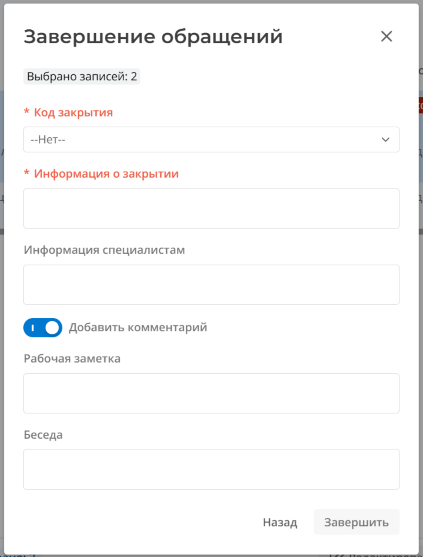
В модальном окне выберите Код закрытия и заполните поле Информация о закрытии. Вы также можете оставить Информацию специалистам.
-
При необходимости активируйте переключатель Добавить комментарий, чтобы оставить комментарии в дополнительных полях Рабочая заметка и Беседа.
примечаниеКомментарии из поля Беседа модального окна не передаются в инфраструктурные инциденты. Поле Беседа для них недоступно, так как оно предназначено для общения с пользователями портала, а инфраструктурные инциденты создаются агентами или системой мониторинга. Для обмена информацией с агентами, работающими над инцидентами, воспользуйтесь полем Рабочая заметка.
-
Нажмите Завершить, чтобы применить изменения.
При успешном завершении указанные в модальном окне значения автоматически добавляются в соответствующие поля форм инцидентов. Статус завершенных инцидентов меняется на Завершен.
При массовом завершении инцидентов, если в них не заполнено поле Кому назначено, в этом поле будет указан пользователь, который их завершил.
Если этот пользователь входит в группу, указанную в поле Назначено на группу инцидентов, значение поля не изменится. Если этот пользователь не входит в указанную группу, значение поля Назначено на группу изменится на Основную группу пользователя. В случае, если у пользователя отсутствует Основная группа, поле Назначено на группу инцидентов будет очищено.
Автоматическое завершение инцидентов
Инфраструктурные инциденты не завершаются автоматически, так как в их статусной модели нет статуса Требуются уточнения.
Если по инциденту Требуются уточнения от заявителя, и он не предоставляет никакой информации в установленные сроки, инцидент автоматически переходит в статус Завершен:
- В поле Код закрытия указывается Не решено (Нет ответа пользователя).
- В поле Информация о закрытии указывается комментарий об отсутствии ответа от заявителя.
Заявителю отправляется уведомление о завершении работ по обращению.
Вы можете установить количество дней, по истечении которых происходит автоматическое завершение инцидентов без ответа заявителя, в системном свойстве itsm.itsm_incident.days_count_to_completed. Календарь, по которому проводится расчет этих дней, указывается в свойстве itsm.itsm_incident.schedule_id_state_to_completed.
Автоматическое закрытие инцидентов
Инфраструктурные инциденты могут быть закрыты только вручную на их формах.
Завершенные инциденты-обращения автоматически переходят в статус Закрыт, если в течение установленного срока нет обратной связи от заявителя. При этом инциденты автоматически деактивируются.
Вы можете установить количество дней, по истечении которых происходит автоматическое закрытие завершенных инцидентов без обратной связи от заявителя, в системном свойстве itsm.itsm_incident.days_count_to_solution_accept. Календарь, по которому проводится расчет этих дней, указывается в свойстве itsm.itsm_incident.schedule_id_to_solution_accept.
Комментирование множества инцидентов
Вы можете добавить комментарии сразу на несколько инцидентов.
Максимальное количество инцидентов, на которое можно добавить комментарий за один раз, устанавливается в свойстве itsm.mass_processing.max_number_to_comment. Если вы попытаетесь добавить комментарий на большее число инцидентов, появится ошибка, операция не будет запущена.
Чтобы добавить комментарий на несколько инцидентов, выполните следующие действия:
-
Перейдите в Инциденты → Все инциденты.
-
Установите флажки напротив нужных инцидентов.
-
Нажмите Добавить комментарий в правом верхнем углу страницы.
-
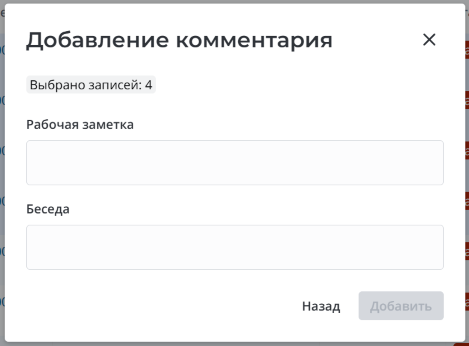
В открывшемся модальном окне заполните поля Рабочая заметка и Беседа.
 примечание
Комментарии из поля Беседа модального окна не передаются в инфраструктурные инциденты. Поле Беседа для них недоступно, так как оно предназначено для общения с пользователями портала, а инфраструктурные инциденты создаются агентами или системой мониторинга. Для обмена информацией с агентами, работающими над инцидентами, воспользуйтесь полем Рабочая заметка.
-
Нажмите Добавить, чтобы применить изменения.
Указанные в модальном окне Рабочая заметка и Беседа автоматически добавятся в Рабочие заметки и Беседу выбранных инцидентов.
Отмена и возобновление инцидентов-обращений
Заявители инцидентов и их руководители могут отменять и возобновлять инциденты-обращения на сервисном портале. Для этого в системном свойстве itsm.ticket_cancel_resume.portal.is_enabled должно быть установлено значение true.
Отмененный инцидент переходит в статус Завершен с кодом закрытия Не решено (Отменено пользователем). Если указана причина отмены, она будет добавлена в Беседу в Ленте активности. Назначенный на инцидент пользователь или группа уведомляется о его отмене по электронной почте.
Возобновить отмененный инцидент можно, только если он находится в статусе Завершен с кодом закрытия Не решено (Отменено пользователем). Возобновленный инцидент переходит в статус Назначен. Если указана причина возобновления, она будет добавлена в Беседу в Ленте активности. Назначенный на инцидент пользователь или группа уведомляется о его возобновлении по электронной почте.