Управление работой и временем
Основная задача решения «Управление работой и временем» – это отслеживание точного количества времени, которое сотрудники тратят на определенные задачи в течение конкретного периода времени.
В SimpleOne отслеживание времени осуществляется при помощи карточек трудозатрат. Существует два способа создания карточек:
- через форму записи любого объекта, унаследованного из таблицы Задачи (task).
- через страницу Табель трудозатрат.
Трудозатраты
Вы можете списать трудозатраты через форму любой записи таблицы Задачи (task) или ее дочерних таблиц.
Для этого выполните следующие шаги:
-
Откройте форму записи задачи, над которой вы работаете.
-
Нажмите Указать трудозатраты в правом верхнем углу.
-
В появившемся модальном окне укажите затраченное на задачу время и добавьте комментарий к ней, при необходимости.
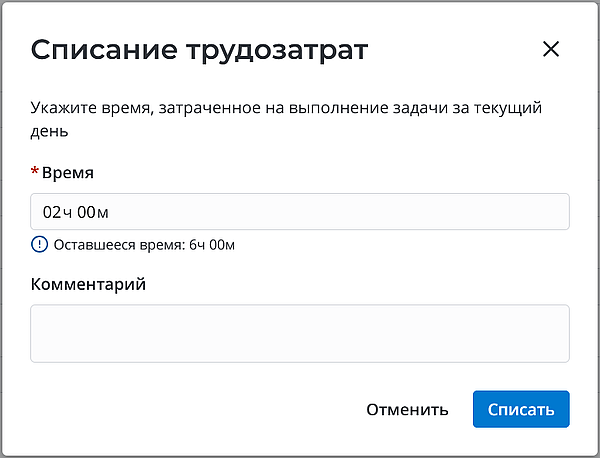
Вы можете списать на задачу время, потраченное только в течение текущего дня.
-
Нажмите Списать.
После сохранения появится всплывающее сообщение Трудозатраты списаны.
Указанное время и комментарий переносятся на форму соответствующей карточки трудозатрат в поле дня недели. Если списание было сделано в понедельник, то будет заполнено поле Понедельник. Изменения этих полей также переносятся на страницу Табеля трудозатрат.
Если вы откроете модальное окно в тот же день, поля будут заполнены предыдущими значениями. Если вы поменяете значения, они автоматически перенесутся в ячейку на странице Табеля трудозатрат и в соответствующую карточку трудозатрат.
Табель трудозатрат
Страница табеля трудозатрат отображает виджет, который помогает создавать карточки трудозатрат и хранит введенные данные.
Чтобы открыть табель трудозатрат, в навигаторе перейдите в Управление трудозатратами → Табель трудозатрат.
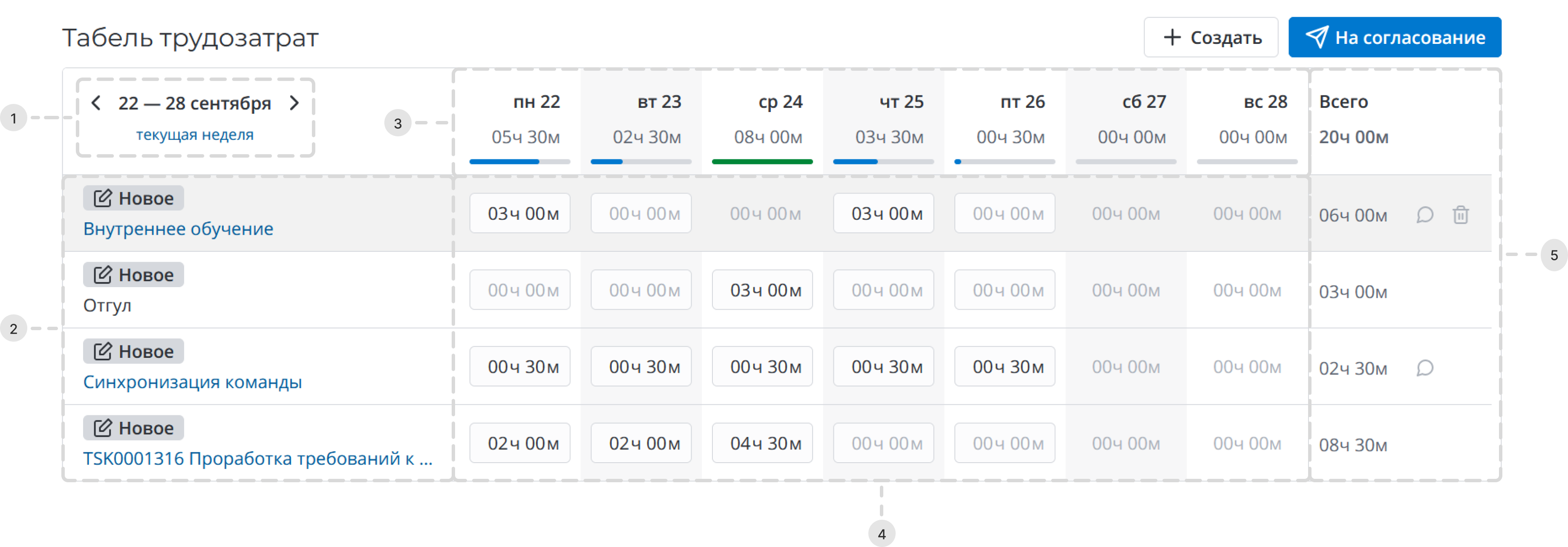
Табель трудозатрат состоит из следующих элементов:
-
Область выбора недели.
- Нажмите и , чтобы перейти к предыдущей/следующей неделе.
- Нажмите на ссылку, чтобы вернуться к текущей неделе.
-
Карточки трудозатрат и статусы их согласования.
- Если в карточке выбрана активность Задача, то в ее заголовке указывается Отображаемое наименование соответствующей записи задачи со ссылкой на ее форму.
- Если в карточке выбрана другая активность и указан ее тип, в заголовке указывается тип активности со ссылкой на его форму.
-
Даты и дни недели с указанием времени, затраченного в этот день на все задачи.
При заполнении времени в табеле под днем недели отображается цветовая индикация:
- Синий – списано не все время из установленного лимита времени по графику работы за день.
- Зеленый – списан весь лимит установленного времени по графику работы за день.
- Красный – превышен лимит установленного времени по графику работы за день.
Во всплывающих подсказках к индикациям указывается время, которое осталось списать, или время переработки.
-
Ячейки времени.
- Нажмите на значение времени в ячейке, чтобы изменить его.
- Нажмите на иконку диалога (появляется при наведении на ячейку), чтобы оставить комментарий к списанию трудозатрат за определенный день. После добавления комментария, соответствующая ячейка отмечается зеленым треугольником в правом верхнем углу.
-
Общее время, затраченное за неделю на все задачи и на каждую отдельно.
- Нажмите на иконку диалога (появляется при наведении), чтобы оставить комментарий к карточке трудозатрат в целом.
- Нажмите на иконку корзины (появляется при наведении), чтобы удалить карточку трудозатрат и все связанные с ней списания времени.
Создание карточки трудозатрат
Чтобы создать карточку трудозатрат в табеле, выполните следующие шаги:
-
Нажмите Создать в правом верхнем углу табеля трудозатрат.
-
По умолчанию, в поле Активность выбрана Задача. Укажите задачу, над которой вы работаете, или выберите другую активность. При этом вместо поля Задача появляется поле Тип активности, в котором вы можете более точно классифицировать выполненную работу.
-
Нажмите , чтобы выбрать существующий в системе тип активности.
-
Нажмите , чтобы создать новый тип активности:
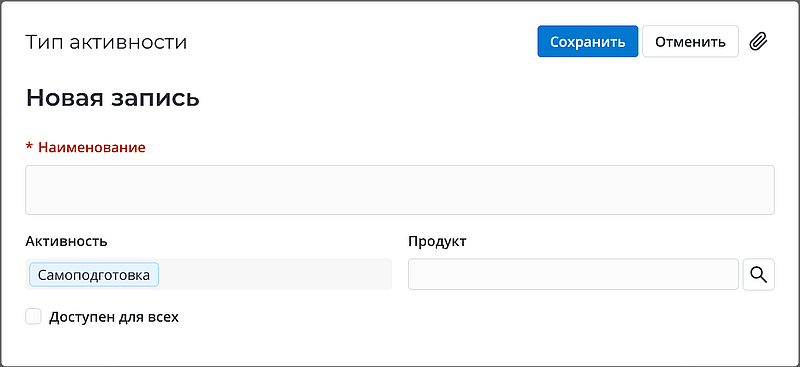
Заполните поля в соответствии с описанием и нажмите Сохранить.
-
-
Нажмите Сохранить.
Копирование табеля
Когда вы переходите на следующую неделю, вы можете скопировать список активностей с прошлой недели. Для этого нажмите Скопировать с прошлой недели.
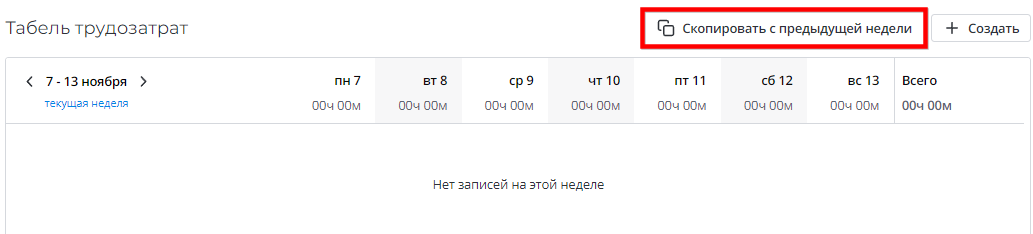
На табеле появятся активности с указанным временем и в статусе Новое.
Комментарии скопированы не будут.
Как только все активности будут скопированы, появится всплывающее сообщение Табель скопирован.
Согласование табеля
Когда вы нажимаете На согласование, табель отправляется на согласование менеджеру. Появляется всплывающее сообщение Табель за {дата} отправлен на согласование. Статусы активностей меняются с Новое на Согласование.
Далее ваш менеджер должен либо согласовать табель, либо отклонить. Если он его согласовывает, статус активностей меняется на Согласовано. Если отклоняет, то статусы меняются на Отклонено.
Если у сотрудника нет менеджера или он сам является менеджером, карточки трудозатрат будут согласованы автоматически после нажатия На согласование. Появится следующее всплывающее сообщение: Табель за {дата} согласован.
Карточка трудозатрат
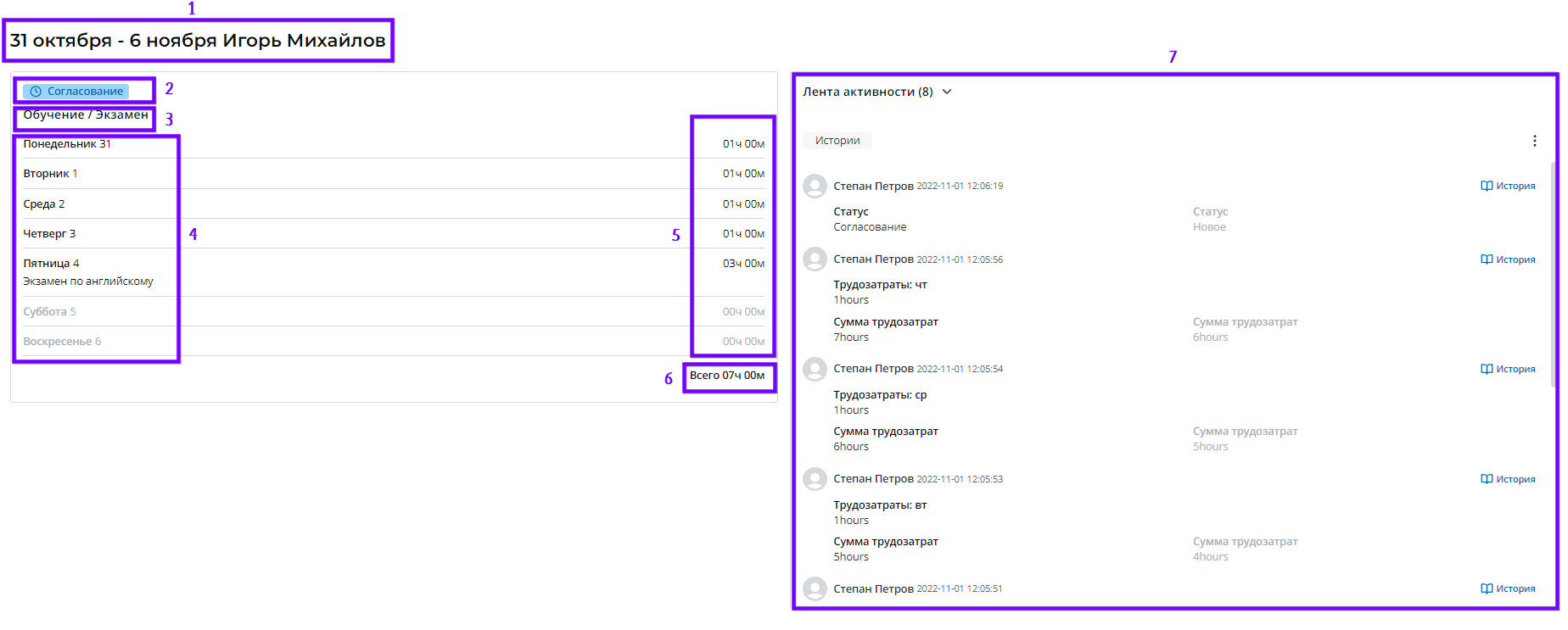
В таблице Карточка трудозатрат (wtm_timecard) хранится информация о затраченном времени на определенные задачи в течение недели. Когда вы открываете любую запись, форма записи будет иметь следующий вид:
- Диапазон дат недели и отображаемое имя сотрудника, который создал карточку.
- Статус карточки.
- Тип активности или наименование задачи со ссылкой на ее запись.
- Даты и дни недели с комментариями, если они были оставлены.
- Время, затраченное на активность в каждый день недели.
- Общее время, затраченное на активность.
- Лента активности, которая показывает историю изменений полей.
Чтобы открыть списков ваших карточек трудозатрат, перейдите в Управление трудозатрат → Мои трудозатраты.
В таблице Карточка трудозатрат (wtm_timecard) сотрудники могут просматривать только свои записи карточек. Редактировать записи нельзя.
Дашборд Мои трудозатраты
Сотрудникам доступен дашборд с четырьмя преднастроенными отчетами по трудозатрам.
Чтобы открыть его, перейдите в Управление трудозатратами → Дашборды → Мои трудозатраты.
Доступные отчеты:
- На этой неделе – суммарные трудозатраты на задачи за текущую неделю по дням.
- В этом месяце – суммарные трудозатраты на задачи за текущий месяц по дням.
- На прошлой неделе – суммарные трудозатраты на задачи за прошедшую неделю по дням.
- В прошлом месяце – суммарные трудозатраты на задачи за прошедший месяц по дням.
Вы можете настроить пользовательские условия отчетов. Подробнее читайте в разделе Отчеты.
Дашборд Трудозатраты подчиненных
Для менеджеров доступен дашборд с преднастроенными отчетами по трудозатрам сотрудников.
Чтобы открыть его, перейдите в Управление трудозатратами → Дашборды → Трудозатраты подчиненных.
Доступные отчеты:
- Вчера – суммарные трудозатраты подчиненных на задачи за предыдущий день.
- На этой неделе – суммарные трудозатраты подчиненных на задачи на этой неделе.
- По группам на этой неделе – суммарные трудозатраты групп подчиненных на задачи на этой неделе.
- По группам на задачи в прошлом месяце – суммарные трудозатраты групп подчиненных в прошлом месяце.
- По сотрудникам на задачи в прошлом месяце – суммарные трудозатраты подчиненных за прошлый месяц в разбивке по задачам с возможностью просмотра трудозатрат конкретного сотрудника.
- На задачи на прошлой неделе – суммарные трудозатраты подчиненных за прошлую неделю в разбивке по задачам.
- На задачи по дням в прошлом месяце – суммарные трудозатраты подчиненных за прошлый месяц в разбивке по задачам.
- На задачи в прошлом квартале – суммарные трудозатраты подчиненных за прошлый квартал в разбивке по задачам.
Вы можете настроить пользовательские условия отчетов. Подробнее читайте в разделе Отчеты.