Представление списка
В SimpleOne настройка макета списка позволяет изменить вид списка. Вы можете создавать представления списка и настраивать, какие колонки будут отображаться в списке, а также определять их порядок. Эти настройки применятся для всех пользователей, имеющих доступ к представлению.
Требуемая роль: admin.
Настройка макета списка
Чтобы изменить макет списка, выполните следующие действия:
-
Откройте список, который необходимо перенастроить.
-
На списке перейдите в бургер-меню и выберите Настроить → Макет списка, чтобы открыть страницу Настройка списка.
-
В поле Имя вида выберите нужный вид списка.
-
Настройте представление списка, используя окна Доступны для выбора и Выбрано.
к сведениюПеремещайте элементы между окнами Доступны для выбора и Выбрано, перетаскивая их или используя кнопки и . Элементы также можно перемещать путем двойного нажатия их названия.
- Чтобы удалить или добавить все поля, нажмите кнопку или .
- Чтобы передвинуть несколько элементов подряд, выберите их с нажатой клавишей Shift и перетащите из окна Доступны для выбора в окно Выбрано, или наоборот.
- Чтобы переместить сразу несколько разрозненных элементов, выберите их с нажатой клавишей Ctrl и перетащите из окна Доступны для выбора в окно Выбрано, или наоборот.
- Чтобы поменять порядок поля на представлении списка, перетащите его выше или ниже в окне Выбрано. Вы также можете воспользоваться кнопками и .
При настройке представления списка помните, что значение в первой колонке будет ссылкой на запись в соответствующей строке таблицы.
-
Нажмите Сохранить, чтобы применить изменения.
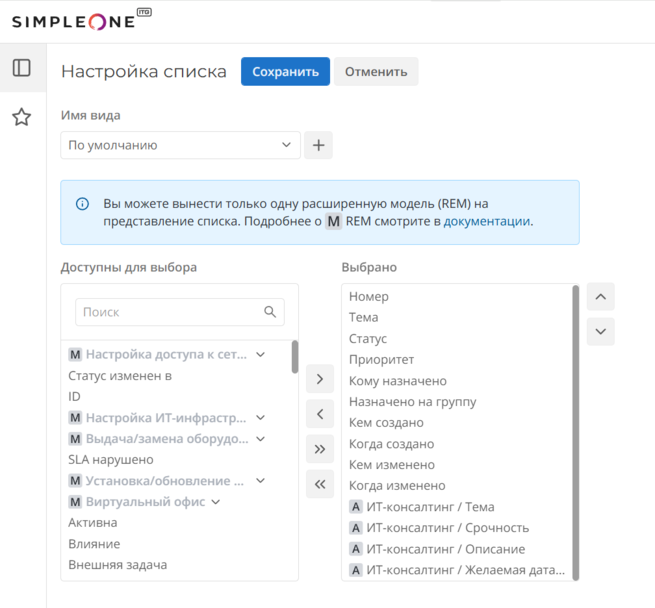
Поля, доступные для выбора
Окно Доступны для выбора содержит все поля таблицы, которые можно добавить на представление списка.
Элементы, выделенные жирным шрифтом, поддерживают dot-walking. Вы можете добавить этот элемент или нажать иконку , чтобы просмотреть иерархию и добавить один из элементов.
Если для данной таблицы существует расширенная модель записи (REM) с активными атрибутами, они также будут доступны для выбора при настройке макета. Модели отмечены иконкой M, а выбранные атрибуты – A.
На представление списка можно добавить атрибуты только одной модели, но в любом количестве и в любой последовательности:
- Разверните модель, чтобы посмотреть ее атрибуты.
- Чтобы добавить все атрибуты одной модели, перетащите ее в окно Выбрано. Вы также можете добавлять атрибуты по отдельности.
- Выбранные атрибуты отображаются без группировки по модели. Вы можете менять их порядок.
- Чтобы добавить в представление атрибуты другой модели, удалите все атрибуты из окна Выбрано.
- Модели не добавляются в Выбрано вместе с остальными элементами при нажатии кнопки . Они также не добавляются по двойному нажатию их названия.
Создание нового вида
В SimpleOne вы можете создавать отдельные представления списка с разными наборами колонок для разных задач.
Чтобы создать отдельное представление, выполните следующие действия:
-
Откройте список, для которого необходимо создать новый вид.
-
На списке перейдите в бургер-меню и выберите Настроить → Макет списка, чтобы открыть страницу Настройка списка.
-
В области Имя вида нажмите .
-
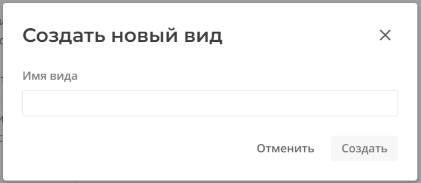
В открывшемся модальном окне введите название вида и нажмите Создать.
-
Настройте представление списка с помощью переноса необходимых полей из окна Доступны для выбора в окно Выбрано.
-
Нажмите Сохранить, чтобы применить изменения.