Управление паролями и политика безопасности
Политика безопасности паролей
В коробочной версии включена политика паролей, в соответствии с которой пароли должны содержать не менее 8 символов и включать числа (0-9) и буквы верхнего и нижнего регистра. При отключенной политике система накладывает два ограничения:
- длина пароля должна быть не менее 6 символов.
- пароль не может состоять только из пробельных символов (пробел, табуляция, новая строка и другие).
Включение и отключение политики распространяется только на новые пароли. Созданные ранее пароли останутся действующими.
Настройка попыток авторизации
В коробочной версии настроено поведение при авторизации в случае неверного ввода логина и/или пароля.
По умолчанию каждая вторая неудачная попытка входа будет приводить к увеличению времени блокировки на 5 секунд. Каждый последующий неудачный ввод данных будет приводить к увеличению времени ожидания до следующей попытки авторизации.
После трех неудачных попыток входа и после каждой второй последующей кнопка Войти будет заблокирована.
Подробнее о настройках авторизации и интервалов задержки читайте в статье свойства авторизации.
Настройки сброса пароля
Существуют следующие способы настройки сброса пароля:
- Для настройки сброса пароля через "коробочный" виджет, используйте необходимые системные свойства.
- Если для авторизации используется пользовательский виджет, необходимо настроить параметр у Simple-тега <authfull>.
- Пароль также можно изменить в записи пользователя. При этом можно произвести выход из учетной записи на всех устройствах.
Виджет авторизации
Включение восстановления пароля
Используйте системное свойство simple.passwordreset.enabled, чтобы активировать ссылку для получения пароля на странице входа на портал. Чтобы установить значение true, выполните следующие шаги:
- Перейдите в Структура портала → Экземпляры виджетов.
- Откройте необходимую запись виджета авторизации.
- Отредактируйте Значения опций схемы:
- Укажите значение true для опции passwordResetEnabled.
Электронное письмо для сброса пароля содержит следующую ссылку:
<a href="{instance.uri.without.scheme}/new-password/{password.reset.token}">Ваш новый пароль</a>
Значение password.reset.token должно быть указано в поле Токен сброса пароля для пользователя, получившего пароль.
Используйте системное свойство simple.user.password_reset_token_expiry, чтобы задать срок жизни токена для сброса пароля в секундах. Чтобы настроить период, выполните следующие действия:
- Перейдите в Свойства системы → Все свойства.
- Найдите свойство simple.user.password_reset_token_expiry, используя поля поиска, и откройте запись.
- Отредактируйте поле Значение, укажите время истечения срока действия.
- Нажмите Сохранить или Сохранить и выйти.
Следующие сообщения появляются в случаях ошибки восстановления пароля:
- Доступ запрещен. Данное сообщение об ошибке появляется, когда пользователь пытается восстановить пароль по прямой ссылке /reset-password при отключенном системном свойстве simple.passwordreset.enabled.
- Неверный токен сброса пароля. Сообщение появляется, если пользователь пытается восстановить пароль после истечения срока жизни токена, указанного в свойстве simple.user.password_reset_token_expiry.
При сбросе пароля на странице /reset-password удалятся все токены пользователя. Таким образом, прекратятся все его сессии.
Изменение уведомлений о смене пароля
Отредактируйте значения системных свойств email.reset_password.subject и email.reset_password.email_body, чтобы изменить тему и содержимое писем об изменении пароля.
Используйте свойство email.reset_password.unchanged_password, чтобы отредактировать содержимое писем об неизмененном пароле.
Чтобы изменить значения свойств, выполните следующие шаги:
- Перейдите в Свойства системы → Все свойства.
- Найдите необходимое свойство, используя поля поиска, и откройте запись.
- Отредактируйте поле Значение.
- Нажмите Сохранить или Сохранить и выйти.
Изменение текста ссылки
Чтобы изменить текст ссылки Забыли пароль?, отредактируйте переводы соответствующего исходного сообщения. Для этого выполните следующие шаги:
- Перейдите в Локализация системы → Исходные сообщения.
- Найдите необходимое исходное сообщение, используя поля поиска, и откройте его запись.
- В области Связанные списки выберите вкладку Сообщения, откройте необходимую запись или используйте встроенное редактирование, чтобы изменить перевод.
- Если вы открыли форму записи, нажмите Сохранить или Сохранить и выйти.
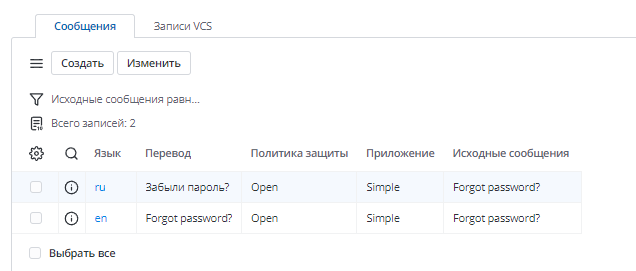
Не меняйте значение исходного сообщения при редактировании переводов. Иначе это может привести к возникновению ошибок.
Настройка Simple-тега
Для настройки пользовательского виджета авторизации необходимо выполнить следующие шаги:
- Откройте запись виджета авторизации.
- В теге <authfull> настройте параметр isResetPassword = true, чтобы включить восстановление пароля. Значение параметра по умолчанию false.
В результате форма виджета будет содержать ссылку для сброса пароля.
Сброс пароля в записи пользователя
Пароль можно сбросить в записи пользователя. Для этого выполните следующие действия:
- Перейдите в Управление пользователями → Пользователи → запись пользователя.
- Введите новый пароль в поле Пароль.
- Если это необходимо, установите флажок Выйти на всех устройствах.
- Нажмите Сохранить или Сохранить и выйти, чтобы применить изменения.
Пользователь будет уведомлен о смене пароля по электронной почте.
Выйти на всех устройствах
При изменении пароля в записи пользователя появляется флажок Выйти на всех устройствах.
- Если вы установите этот флажок и сохраните изменения, пользователь выйдет из своей учетной записи на всех устройствах, где есть активная сессия. Также удалятся все его токены. Система перенаправит пользователя на страницу входа для авторизации с новым паролем.
- Если вы измените пароль без установки флажка, пользователь продолжит работу во всех текущих сессиях. Пользователю потребуется авторизоваться с новым паролем только после выхода из текущей сессии или ее истечения.