Списки
В SimpleOne записи представлены двумя способами: в виде списков и форм. Каждое представление состоит из ряда элементов и предоставляет различные способы взаимодействия с записями. В этой статье описывается интерфейс списка.
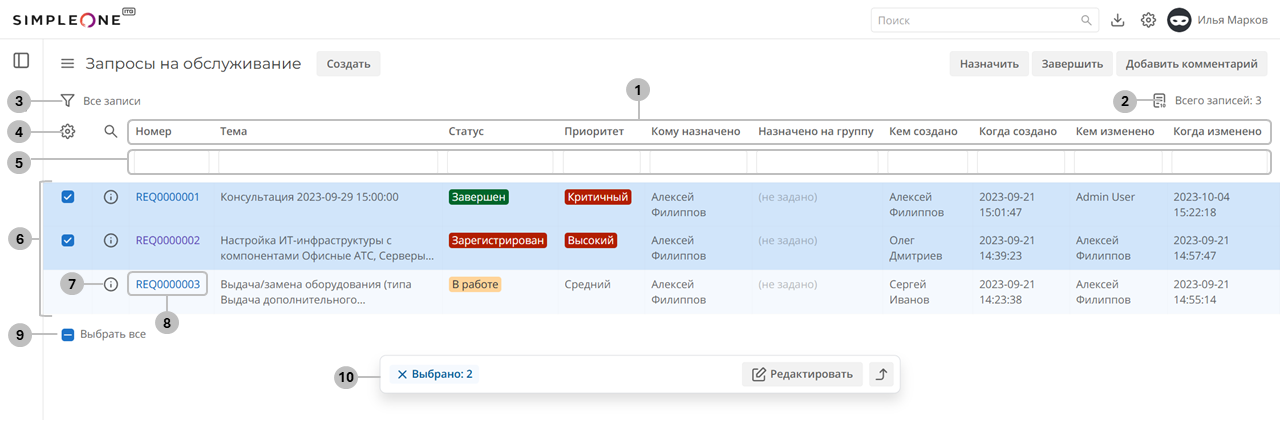
Интерфейс списка включает в себя следующие элементы:
-
Колонки – названия колонок текущей таблицы. Нажмите название колонки, чтобы вызвать контекстное меню.
к сведениюИнтерфейс списка может включать колонки, отмеченные иконкой А. Это атрибуты расширенной модели записи (М), которые используются в таблицах для дополнения их данных.
-
Список – нажмите, чтобы выбрать количество отображаемых записей на странице. Количество записей, отображаемых по умолчанию, можно настроить в Настройках.
-
Воронка – нажмите, чтобы открыть конструктор условий для фильтрации записей.
-
Шестеренка – нажмите иконку, чтобы изменить набор колонок или порядок их отображения.
-
Поля поиска – нажмите иконку лупы слева от названий колонок, чтобы открыть поля поиска по списку. В одно из полей введите значение, которое должна содержать колонка, чтобы найти определенные записи.
-
Список записей – записи, включенные в таблицу, отображаются строками. Вы можете выбирать записи для групповых действий, используя флажки слева.
-
Значок информации – нажмите иконку, чтобы просмотреть предварительную информацию о записи.
примечаниеВы можете открыть запись из формы предварительного просмотра: нажмите значок информации о записи, а затем Открыть запись.
-
Ячейка – значение колонки определенной записи. Вы можете редактировать значение, используя встроенное редактирование.
-
Выбрать все – нажмите, чтобы выбрать все записи в списке или отменить выбор.
-
Панель редактирования – нажмите Редактировать, чтобы массово отредактировать значения полей в выбранных записях. Выбрано отображает число записей, отмеченных флажками в списке записей. Нажмите , чтобы отменить выбор записей. Вы также можете перенести панель редактирования наверх, нажав .
Компактный режим интерфейса
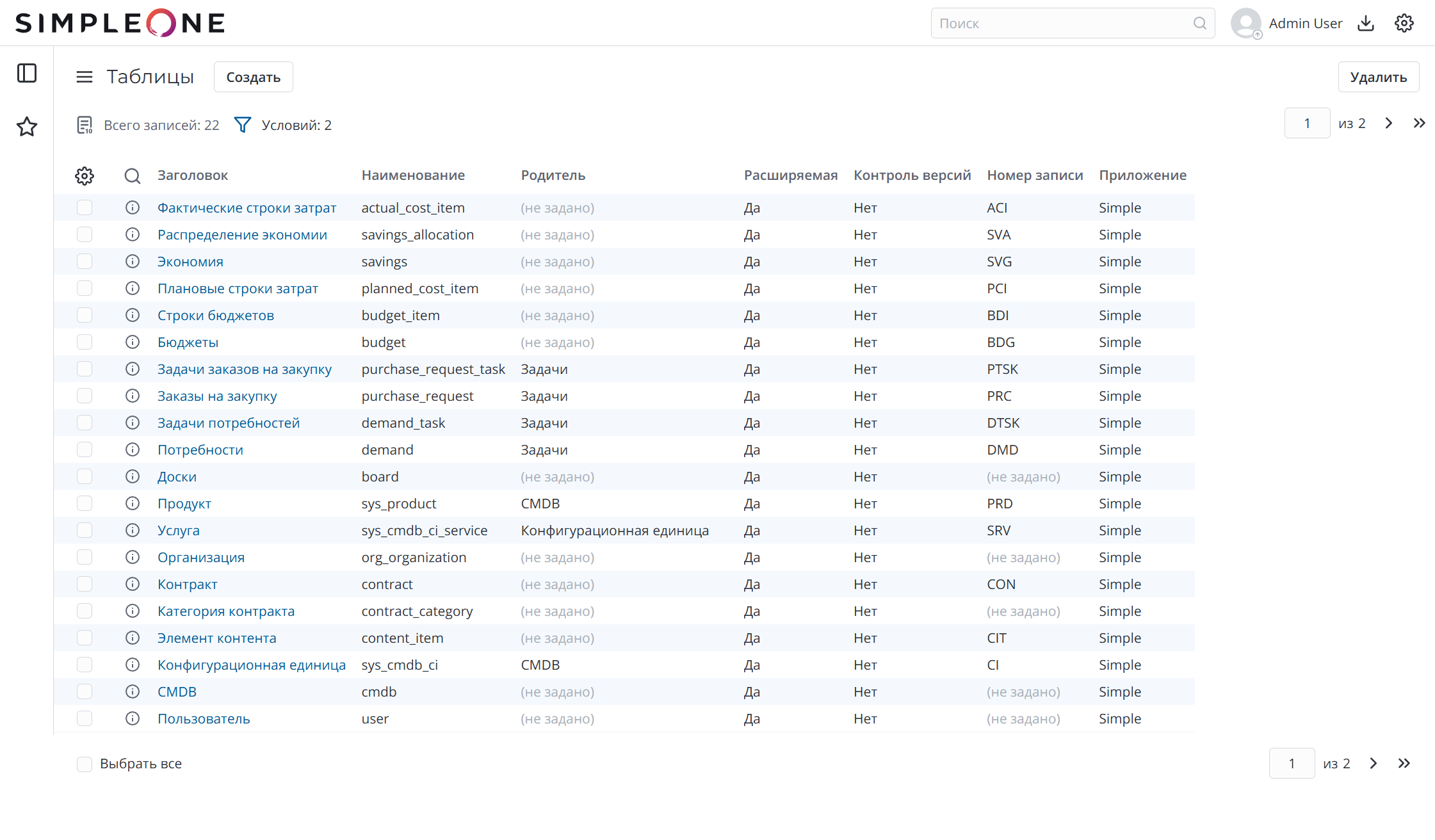
Вы можете включить Компактный режим интерфейса в Основных настройках.
Компактный режим позволяет видеть больше записей на одном экране. Элементы списка расположены плотнее, а условия фильтрации отображаются числом. Чтобы посмотреть условия фильтрации и управлять ими, нажмите иконку воронки .
Встроенное редактирование
Вы можете редактировать значения полей записи напрямую в списке, не открывая форму записи.
Для того чтобы отредактировать значение в списке, выполните следующие шаги:
- Дважды щелкните по ячейке, содержащей значение, которое необходимо изменить.
- В зависимости от выбранной колонки:
- введите новое значение.
- выберите значение из выпадающего списка.
- выберите запись из справочника, нажав на иконку лупы .
- укажите дату и время, нажав на иконку календаря .
- Нажмите иконку галочки
 , чтобы применить изменения.

- Колонки-атрибуты расширенной модели записи недоступны для встроенного редактирования.
- Если поле ссылается на недоступную вам запись, то в колонке будет отображаться текст данные недоступны.
- Если для записи созданы правила контроля доступа, из-за которых вы не можете видеть отображаемое название записи, то в колонке будет отображаться текст заголовок недоступен.
- Если запись, на которую ссылается поле, удалена, то в колонке будет отображаться текст запись не найдена.
Массовое редактирование
Вы можете отредактировать значения полей в нескольких записях одновременно напрямую из списка. Для этого выполните следующие шаги:
-
В навигаторе перейдите в таблицу, записи которой вам необходимо отредактировать.
-
Выберите записи для редактирования, установив их флажки.
-
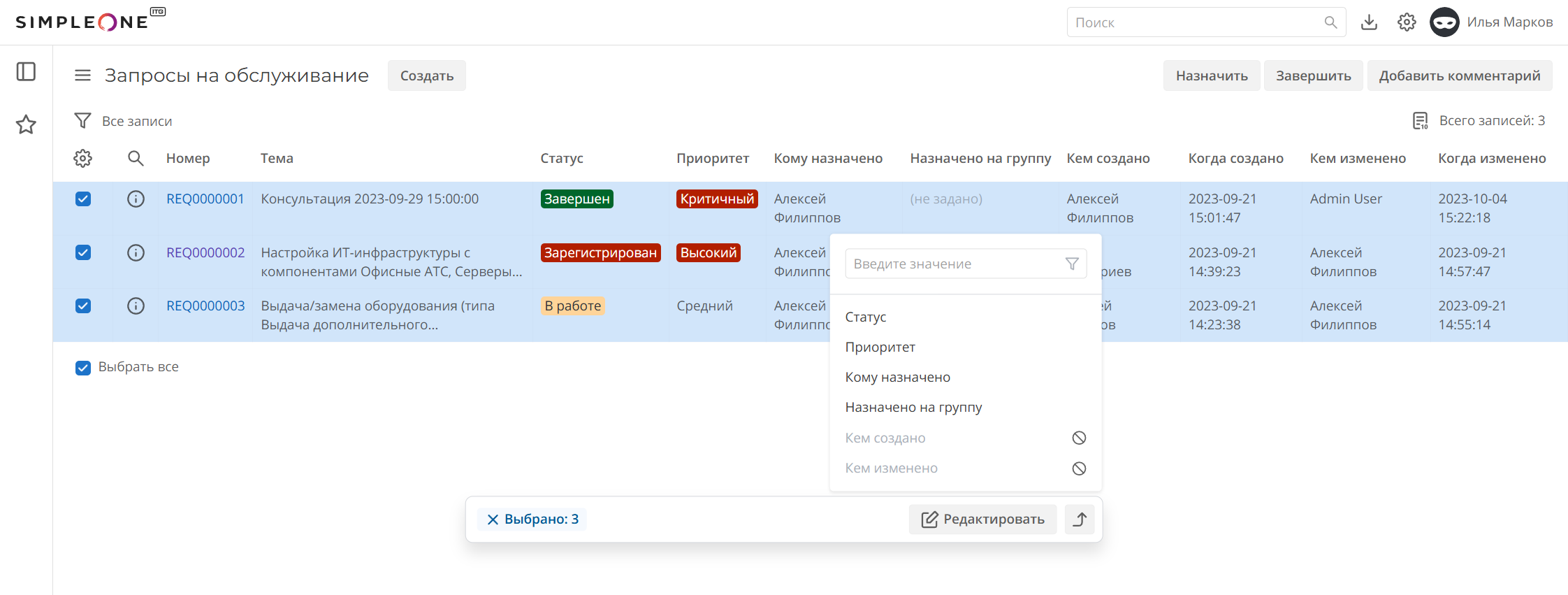
На открывшейся панели редактирования нажмите Редактировать.
-
В выпадающем списке нажмите название поля, значение которого вы хотите отредактировать в выбранных записях. Вы также можете воспользоваться строкой поиска. Поля, недоступные для редактирования, отмечены иконкой .
-
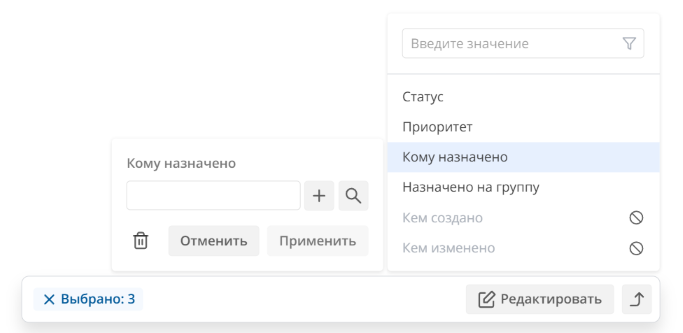
Выберите необходимое значение для поля и нажмите Применить. Вы также можете очистить значение этого поля в записях, нажав иконку . Иконка неактивна, если редактируемое поле обязательно для заполнения, и не отображается для полей выбора.
-
Чтобы отобразить обновленные значения полей, перезагрузите страницу. До этого поля будут недоступны для встроенного редактирования.
Фильтрация
Поскольку таблицы могут содержать множество записей, бывает трудно ориентироваться в них и находить нужные записи. SimpleOne предоставляет несколько способов поиска, фильтрации, группировки и сортировки записей.
Существует четыре способа поиска и фильтрации записей:
-
с помощью конструктора условий.
-
с помощью полей поиска.
-
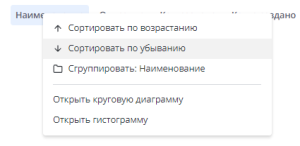
с помощью следующих пунктов контекстного меню колонок (чтобы вызвать меню, нажмите название колонки):
-
Сортировать по возрастанию – сортирует записи по значениям колонки: от меньшего к большему, от А до Я, с ранних дат до более поздних.
-
Сортировать по убыванию – сортирует записи по значениям колонки: от большего к меньшему, от Я до А, с более поздних дат до более ранних.
-
Сгруппировать: {заголовок колонки} – делит записи на группы по значениям выбранной колонки.
 примечание
По умолчанию, записи в списках отсортированы по значению ID в порядке убывания.
-
-
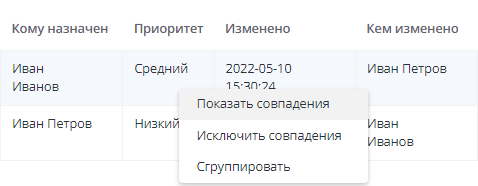
с помощью следующих пунктов контекстного меню строки (чтобы вызвать меню, нажмите название колонки).
-
Показать совпадения – отсортировывает все записи с таким же значением колонки.
-
Исключить совпадения – отсортировывает все записи с похожим значением колонки.
-
Сгруппировать – делит записи на группы по значениям выбранной колонки.
-
Конструктор условий
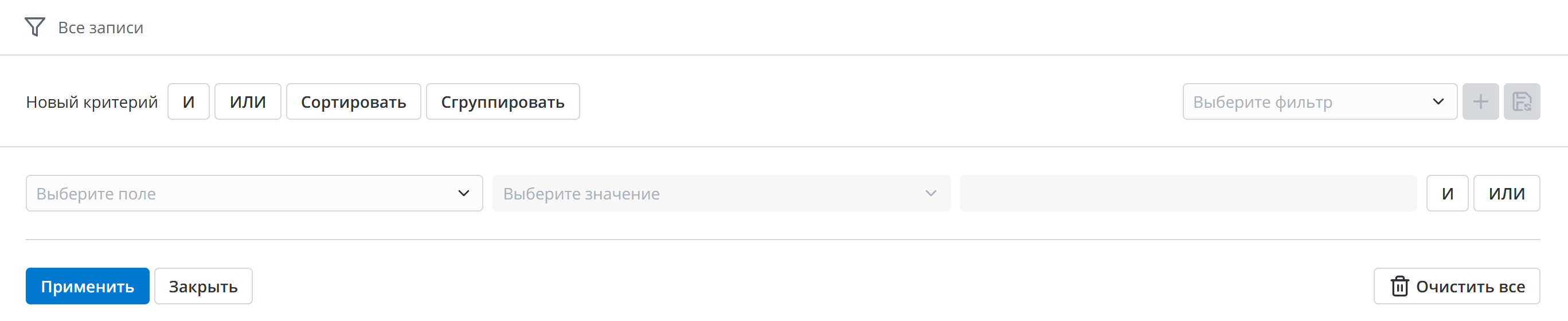
Конструктор условий – это инструмент, который позволяет создавать условия для выбранных полей с указанным условием и сортировать их в определенном порядке.
-
Нажмите иконку воронки , чтобы открыть конструктор условий.
-
Добавьте зависимости, используя кнопки И и ИЛИ. Вы также можете добавить высокоуровневые условия, используя данные кнопки на панели инструментов конструктора условий.
-
Нажмите Применить, чтобы применить условия и получить выборку подходящих записей.
- Вы также можете удалить фильтры, нажав на кнопку Очистить все.
Другие доступные действия:
- Сортировать – добавляет условие сортировки записей.
- Сгруппировать – группирует записи по определенной колонке.
- Выберите фильтр – позволяет выбрать один из фильтров, настроенных для таблицы вами или другими пользователями.
- Сохранить новый фильтр – сохраняет созданные настройки как новый фильтр. Вы увидите модальное окно, где нужно ввести уникальное наименование фильтра.
- Сохранить изменения в фильтре – открывает модальное окно сохранения измененных условий фильтра. Вы сможете выбрать фильтр, к которому нужно применить изменения. Обратите внимание, что если вы измените настройку условий выбранного фильтра и покинете страницу, не воспользовавшись этим UI-действием, изменения будут потеряны.
- Закрыть – скрывает конструктор условий.
В списках и справочниках вы можете увидеть навигационную цепочку рядом с иконкой воронки . Она показывает все примененные условия:
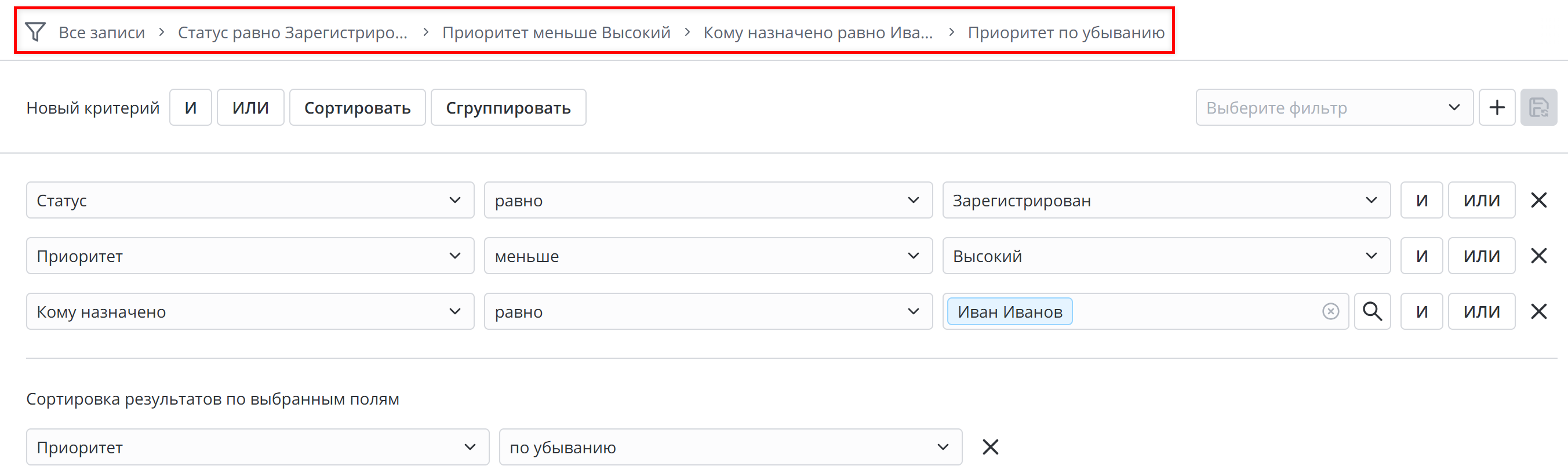
Компактный режим интерфейса отображает количество примененных условий. Чтобы посмотреть условия и управлять ими, нажмите иконку воронки .

-
Чтобы очистить фильтры в конструкторе условий:
-
нажмите иконку стрелки , чтобы удалить условие справа от нее.
-
нажмите само условие, чтобы удалить все условия, кроме выбранного.

-
-
Чтобы добавить фильтр в Избранное, перетащите навигационную цепочку во вкладку навигации Избранное.
Поля поиска
Поля поиска находятся над таблицей списка. Чтобы они отобразились, нажмите иконку лупы в правом верхнем углу списка.
Вы можете найти нужную запись, набрав несколько символов, одно слово или несколько слов. Поиск возвращает записи, содержащие введенные значения, а в навигационной цепочке отображается условие вида [Колонка] содержит [значение].

Группировка в списках
Группировка записей в списках позволяет разделить все записи на группы на основе значений указанной колонки. В результате этого действия, список записей делится на подсписки. Записи с одинаковыми значениями образуют группу с соответствующим значению заголовком. Вы также можете видеть информацию о количестве записей в каждой группе.
Чтобы настроить группировку, нажмите заголовок колонки, по которой нужно сгруппировать записи, затем в контекстном меню выберите Сгруппировать: {Название колонки}.

Например, вам нужно сгруппировать отчеты из таблицы Отчет (sys_reports) по полю Тип. После настройки группировки список будет выглядеть так:
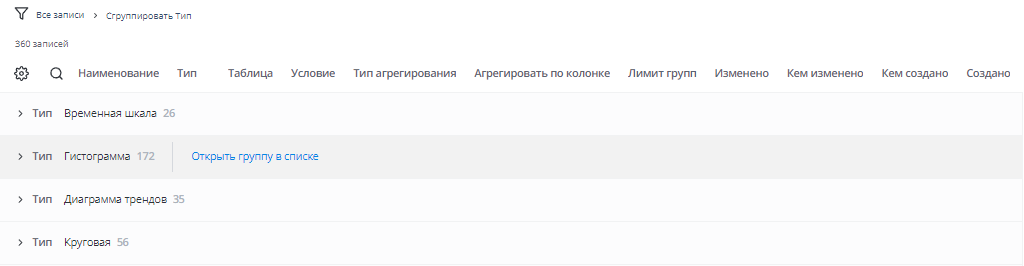
Для представления списка доступны следующие действия:
- Свернуть и развернуть любую группу. Для этого нажмите нужную группу.
- Свернуть и развернуть все группы. Откройте контекстное меню, щелкнув на название любой колонки или нажав правой кнопкой мыши на любую строку в списке, выберите опцию Развернуть все группы или Свернуть все группы.
- Отсортировать группы в порядке возрастания или убывания по названию или количеству записей в них. Откройте контекстное меню, щелкнув на заголовок любой колонки или нажав правой кнопкой мыши на любую строку в списке, выберите нужную опцию.
- Изменить колонку группировки. Чтобы перегруппировать записи на основе другой колонки, нажмите заголовок необходимой колонки и выберите в контекстном меню Перегруппировать:{Название колонки}.
- Открыть группу в отдельном списке. Наведите курсор на группу, которую хотите открыть, и нажмите Открыть группу.
- Разгруппировать записи. Откройте контекстное меню, нажав название колонки или нажав правой кнопкой мыши любую строку в списке, и выберите Разгруппировать.
Группировка и сортировка по колонкам-атрибутам расширенной модели записи недоступна.
Создание отчетов
Вы можете создавать отчеты напрямую из списков, не переходя в другую категорию меню. Откройте контекстное меню, нажав на заголовок колонки, по значениям которой нужно сделать отчет, и выберите одну из опций:
- Открыть круговую диаграмму – представляет данные в виде кругового статистического графика.
- Открыть гистограмму – представляет данные в виде прямоугольных столбцов.
Создание отчетов по колонкам-атрибутам расширенной модели записи недоступно.
Настройка листового представления
В SimpleOne вы можете настроить листовое представление списков: выбирайте колонки, которые должны отображаться в списке, и определяйте их порядок.
Чтобы настроить персональное представление, нажмите иконку шестеренки в левом верхнем углу .
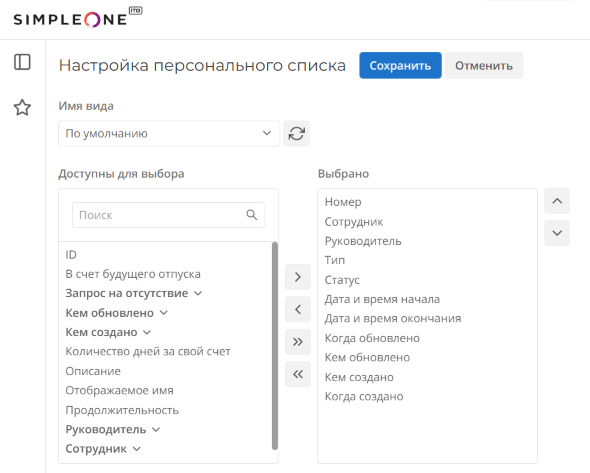
Область Доступны для выбора содержит все колонки таблицы, которые можно добавить в список, включая атрибуты (А) расширенной модели записи (М). Чтобы добавить колонки, переместите их в область Выбрано. Перемещайте элементы, перетаскивая их или используя кнопки и .
- Чтобы убрать или добавить все колонки, нажмите кнопку или .
- Чтобы переместить несколько элементов подряд, выберите их, удерживая клавишу Shift, а затем перетащите их в нужную область.
- Чтобы перенести несколько разбросанных элементов, выберите их, удерживая клавишу Ctrl (Cmd на MacOS), а затем перетащите их в нужную область.
- Чтобы вернуться к настройкам по умолчанию, нажмите кнопку .
Представление списка
Чтобы посмотреть все созданные представления списка, откройте бургер-меню и выберите Вид. Нажмите название нужного представления, чтобы использовать его по умолчанию.