Интерфейс списка
В SimpleOne записи представлены двумя способами: в списках и на формах. Каждое представление состоит из ряда элементов и предоставляет различные способы взаимодействия с записями. В этой статье описывается интерфейс списка.
Интерфейс списка включает в себя следующие элементы:
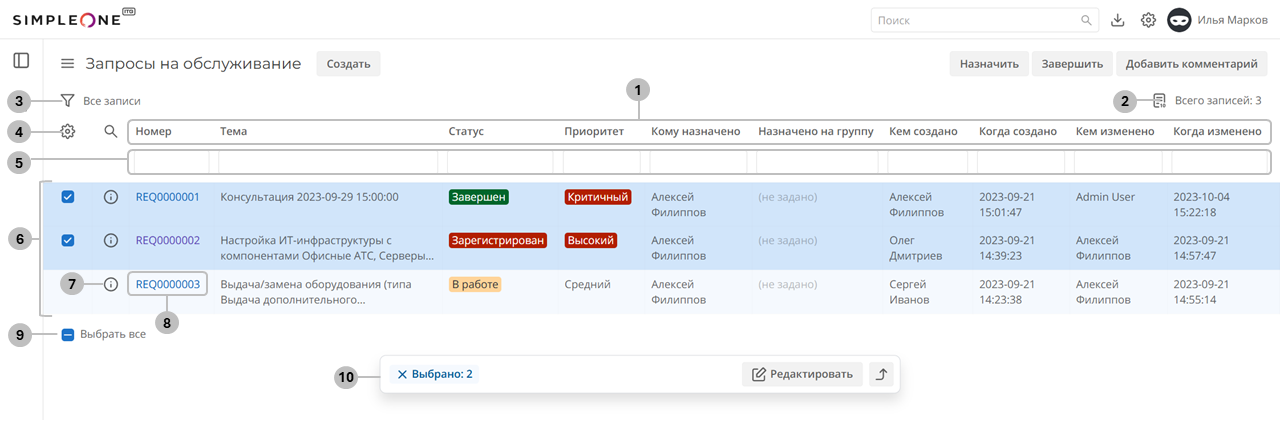
-
Колонки – названия колонок текущей таблицы. Нажмите название колонки, чтобы открыть контекстное меню.
к сведениюНа представление списка, включая персонализированное представление, можно вынести атрибуты расширенной модели записи (REM). В интерфейсе модели отмечены иконкой M, а атрибуты – A.
-
Список – нажмите, чтобы выбрать количество отображаемых записей на странице. Количество записей по умолчанию задано в меню Настроек.
-
Воронка – нажмите, чтобы открыть конструктор условий для фильтрации записей.
-
Шестеренка – нажмите иконку, чтобы изменить набор колонок или порядок их отображения.
-
Поля поиска – нажмите иконку лупы слева от названий колонок, чтобы открыть поля поиска по списку. Введите значение в одном из полей, которое должна содержать колонка, чтобы найти определенные записи.
-
Список записей – записи, включенные в таблицу, отображаются строками. Вы можете выбирать записи для групповых действий, используя флажки слева. По умолчанию записи в списках сортируются по колонке ID в порядке убывания.
-
Иконка информации – нажмите иконку, чтобы просмотреть предварительную информацию о записи.
-
Ячейка – значение колонки определенной записи. Вы можете редактировать значение, используя встроенное редактирование.
-
Выбрать все – нажмите, чтобы выбрать все записи в списке или отменить выбор. Флажок принимает неопределенное состояние, когда выбрана часть записей.
-
Панель редактирования – нажмите Редактировать, чтобы массово отредактировать значения полей в выбранных записях. Выбрано отображает число записей, отмеченных флажками в списке записей. Нажмите , чтобы отменить выбор записей. Вы также можете перенести панель редактирования наверх, нажав .
Компактный режим интерфейса
Вы можете включить Компактный режим интерфейса списков в Основных настройках.
Компактный режим списка также можно настроить в атрибуте compactView Simple-тега <recordList>. Значение атрибута имеет приоритет над настройкой Компактный режим интерфейса.
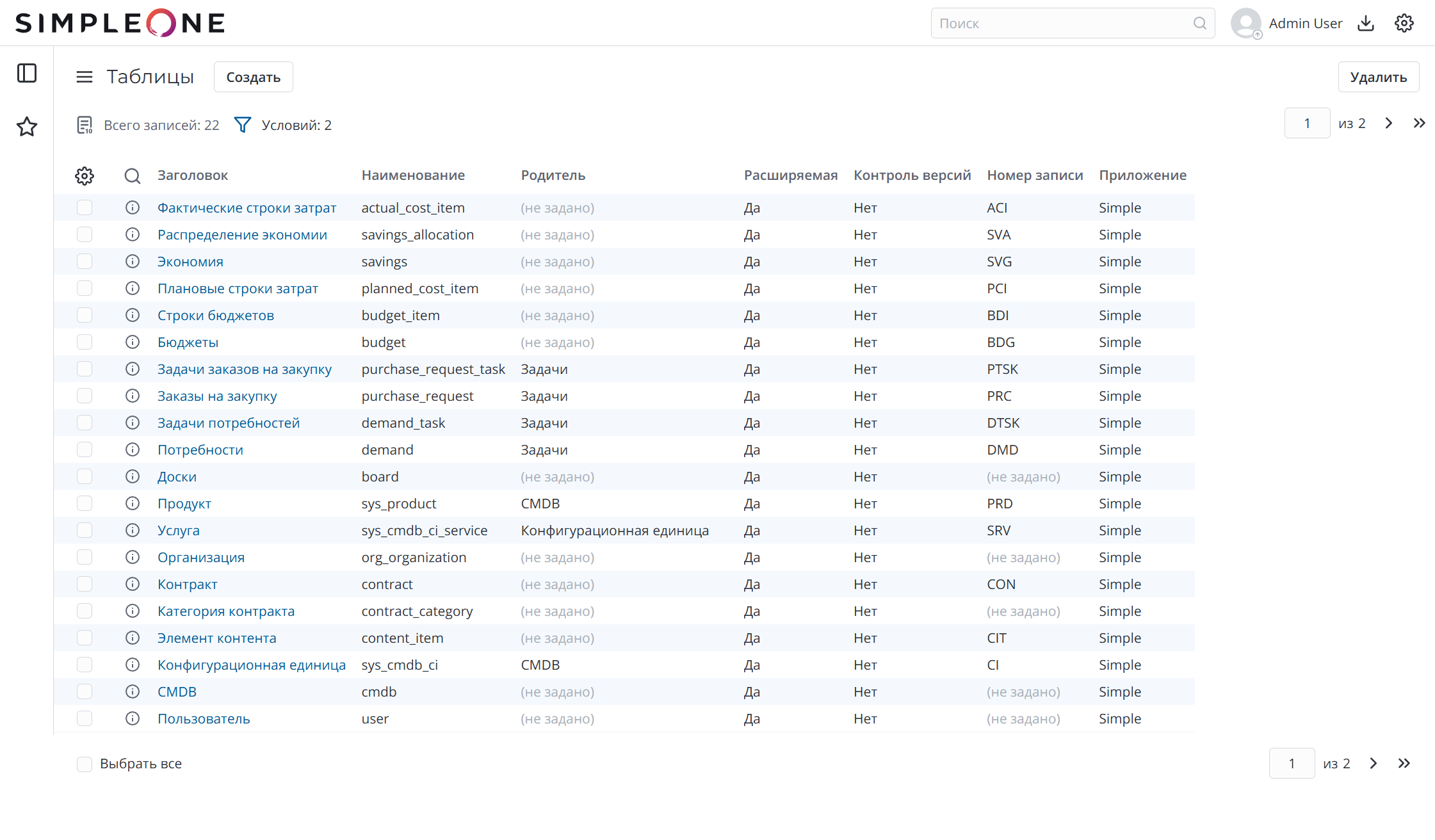
Компактный режим позволяет видеть больше записей на странице. Элементы списка располагаются плотнее, а условия фильтрации отображаются числом. Чтобы посмотреть условия фильтрации и управлять ими, нажмите иконку воронки .
Настройка количества записей на форме
Для настройки опций количества записей, доступных для выбора пользователям на списках, задайте значение опций в свойстве simple.list.record_count_options.
Для того чтобы определенное количество записей отображалось по умолчанию, в настройках можно выбрать Количество записей в списках.
Для настроек количества записей на отдельных списках нажмите и выберите необходимое количество отображаемых записей на странице. Выбранные опции пользователей будут сохраняться в пользовательских настройках.
Свойство list.pagination.enable_pages_calculation позволяет включить или отключить подсчет элементов для нумерации страниц.
Свойство list.per_page позволяет настроить количество записей по умолчанию на представлении списка.
Чтобы настроить свойства, выполните следующие действия:
- Перейдите в Свойства системы → Все свойства.
- Найдите запись свойства, которое вам нужно настроить, используя конструктор условий или поля поиска. Откройте запись.
- В поле Значение введите нужное значение.
- Нажмите Сохранить или Сохранить и выйти.
Настройка встроенного редактирования
Вы можете запретить встроенное редактирование определенных колонок, чтобы защитить их от изменения в обход клиентских скриптов.
Вынесенные на представление списка REM-атрибуты всегда недоступны для встроенного редактирования.
Чтобы настроить встроенное редактирование, выполните следующие действия:
-
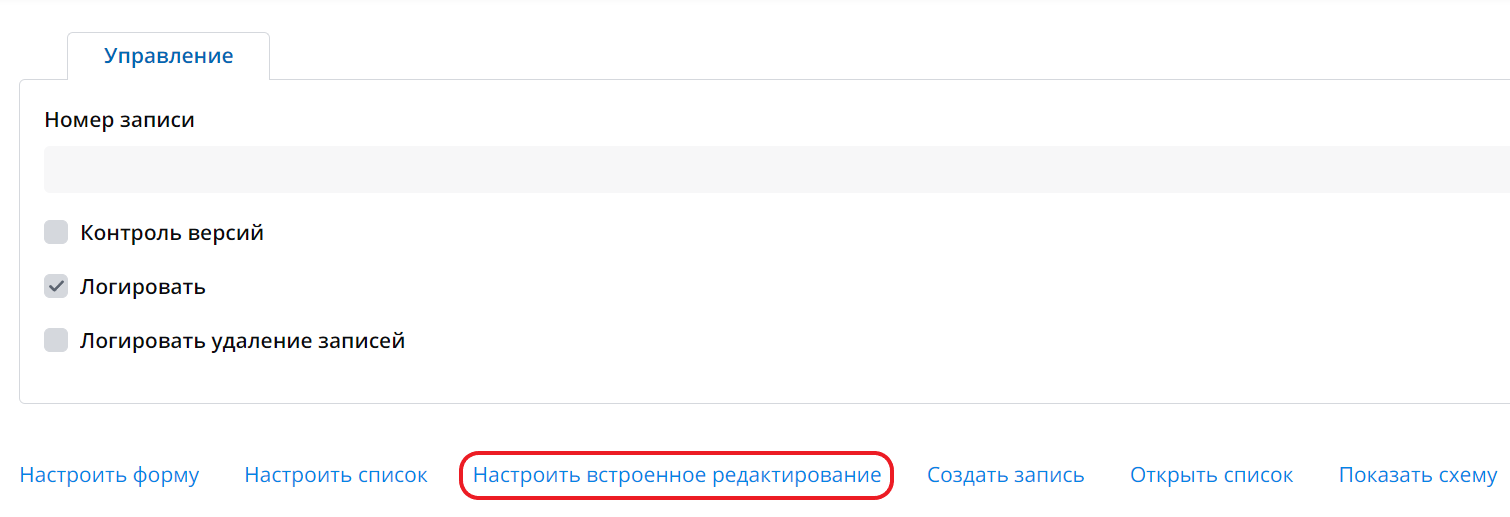
На форме нужной таблицы нажмите Настроить встроенное редактирование.
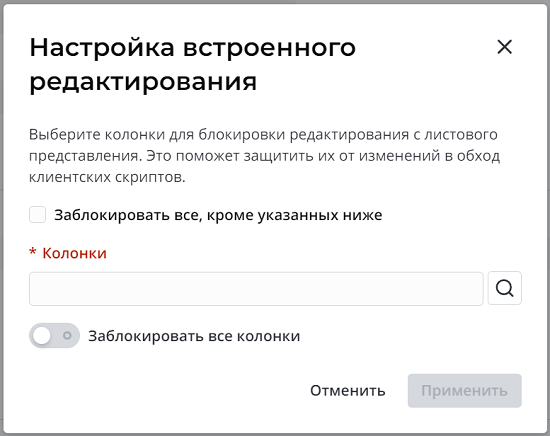
Появляется модальное окно.
-
В зависимости от ваших потребностей, вы можете заблокировать:
- отдельную колонку: начните вводить название колонки и выберите нужную из списка автозаполнения.
- несколько колонок:
- нажмите иконку лупы рядом с полем ввода. В открывшемся окне установите флажки напротив колонок, которые вы хотите заблокировать, и нажмите Выбрать элементы.
- чтобы удалить колонку из поля ввода, нажмите иконку на его плашке.
- все колонки, кроме выбранных: установите флажок Заблокировать все, кроме указанных ниже.
- все колонки: включите опцию Заблокировать все колонки.
-
После завершения настроек нажмите Применить.
Кнопка Применить активна, только если включена опция Заблокировать все колонки или заполнено поле Колонки.
Чтобы отменить внесенные изменения, нажмите Сбросить настройки и подтвердите выбор кнопкой Сбросить в открывшемся диалоговом окне. Кнопка Сбросить настройки отображается, только если настройки ранее были изменены.
- Настройки встроенного редактирования могут быть унаследованы от родительских таблиц. По умолчанию, состояние блокировки колонок в дочерней таблице соответствует родительской.
- Вы можете переопределить унаследованное состояние, настроив встроенное редактирование для дочерней таблицы.
- При сбросе настроек для дочерней таблицы возвращаются унаследованные настройки.
Массовое редактирование записей списка
Максимальное количество записей, которое можно отредактировать за один раз, устанавливается в системном свойстве list.editing_selection_limit. Если вы выберете большее количество записей, вы не сможете применить к ним изменения. Соответствующие кнопки на панели редактирования будут недоступны до тех пор, пока количество выбранных записей не уменьшится до допустимого.
Представление списка позволяет отредактировать значения полей в нескольких записях одновременно. Для этого выполните следующие шаги:
-
В навигаторе перейдите в таблицу, записи которой вам необходимо отредактировать.
-
Выберите записи для редактирования, установив их флажки.
-
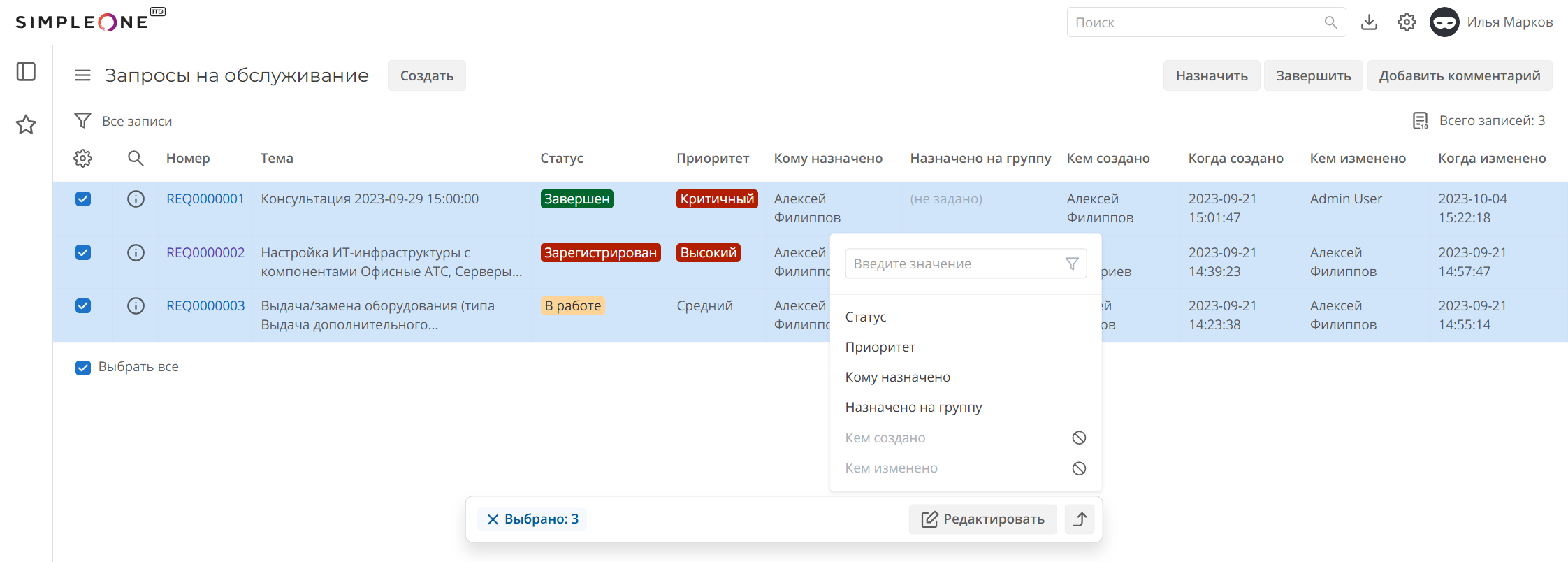
На открывшейся панели редактирования нажмите Редактировать.
-
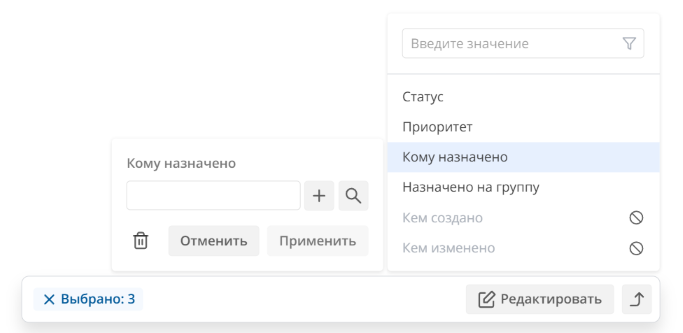
В выпадающем списке нажмите название поля, значение которого вы хотите отредактировать в выбранных записях. Вы также можете воспользоваться строкой поиска. Поля, недоступные для редактирования, отмечены иконкой .
Поля, доступные для редактирования
Вы можете отредактировать поля типа Reference и Choice, вынесенные в листовое представление текущей таблицы, за исключением:
- системных полей, таких как ID и Когда создано;
- полей, у которых установлен флажок Уникально;
- полей, редактирование которых запрещено правилами контроля доступа;
- полей, для которых запрещено встроенное редактирование.
Дочерние таблицы недоступны для массового редактирования из родительской таблицы.
-
Выберите необходимое значение для поля и нажмите Применить. Вы также можете очистить значение этого поля в записях, нажав иконку . Иконка неактивна, если редактируемое поле обязательно для заполнения, и не отображается для полей типа Choice.
-
Чтобы отобразить обновленные значения полей, перезагрузите страницу. До этого поля будут недоступны для встроенного редактирования.
В ходе редактирования записей производится проверка правил контроля доступа. Выбранные значения полей типа Reference также проверяются на их соответствие определителю ссылок. Необновленные в результате проверок записи указываются в Основном журнале.
Конструктор условий
Конструктор условий – это инструмент, который позволяет создавать условия для выбранных полей с указанным условием и сортировать их в определенном порядке.
Конструктор условий доступен на:
- списках (иконка воронки )
- формах (поля типа Condition).
- в окне выбора записи (нажмите иконку лупы на ссылочных полях)
- области Связанных списков (иконка воронки ).
Чтобы создать фильтр, выполните следующие шаги:
-
Нажмите иконку воронки , чтобы открыть конструктор условий.

-
Добавьте зависимости, используя кнопки И и ИЛИ. Вы также можете добавить высокоуровневые условия, используя эти кнопки на панели инструментов конструктора условий.
-
Нажмите Применить, чтобы применить условия и получить выборку подходящих записей.
- Чтобы удалить фильтры, нажмите кнопку Очистить все.
Другие доступные действия:
-
Сортировать – добавляет условие сортировки записей.
-
Сгруппировать – группирует записи по определенной колонке. Недоступно для полей типа Condition.
-
Сохранить – сохраняет настроенные условия. Недоступно для полей типа Condition.
Как сохранить фильтр
-
Настройте необходимые условия.
-
Введите наименование фильтра и нажмите Сохранить.
-
Сохраненный фильтр будет доступен в бургер-меню .
- Чтобы применить фильтр, перейдите в бургер-меню, нажмите Фильтры и выберите наименование необходимого фильтра.
-
-
Применить – запускает настроенное условие для применения фильтра.
-
Закрыть – скрывает конструктор условий. Недоступно для полей типа Condition.
В списках и справочниках вы можете увидеть навигационную цепочку рядом с иконкой воронки . Она показывает все примененные условия.
Компактный режим интерфейса отображает только количество примененных условий. Чтобы посмотреть условия и управлять ими, нажмите иконку воронки .
Чтобы очистить фильтры в конструкторе условий:
- нажмите иконку стрелки , чтобы удалить условие справа от нее.
- нажмите само условие, чтобы удалить все условия, кроме выбранного.
Чтобы добавить фильтр в Избранное, перетащите навигационную цепочку во вкладку навигации Избранное.
Смотрите статью Конструктор условий, чтобы узнать больше.
Группировка в списках
Записи в списках можно группировать. Тем не менее, в отличие от обычных списков, в связанных списках нельзя настроить фиксированную (преднастроенную) группировку.
Не допускается группировка и сортировка по вынесенным на представление списка REM-атрибутам.
Для того чтобы настроить количество групп, отображаемых на странице, задайте значение в свойстве list_groups.per_page.
Чтобы настроить свойство, выполните следующие действия:
- Перейдите в Свойства системы → Все свойства.
- Найдите запись свойства, которое вам нужно настроить, используя конструктор условий или поля поиска. Откройте запись.
- В поле Значение введите нужное значение.
- Нажмите Сохранить или Сохранить и выйти.
Создание отчетов
Вы можете создавать отчеты прямо в списках, не переходя в другую категорию меню. Откройте контекстное меню, нажав на заголовок колонки, по значениям которой нужно сделать отчет, и выберите одну из опций:
- Открыть круговую диаграмму – представляет данные в виде кругового статистического графика.
- Открыть гистограмму – представляет данные в виде прямоугольных столбцов.
Не поддерживается создание круговых диаграмм и гистограмм по вынесенным на представление списка REM-атрибутам.
Импорт и экспорт
Используйте контекстное меню заголовков, нажав правой кнопкой мыши на заголовок списка и выбрав одну из следующих опций:
- Экспортировать в Excel – экспортируйте список в Excel файл, чтобы использовать его в дальнейшем. Дополнительные сведения смотрите в статье Быстрый экспорт.
- Экспортировать в JSON – экспортируйте список в файл формата JSON, чтобы использовать его в дальнейшем.
- Импорт из JSON – импортируйте файл формата JSON, чтобы напрямую вставлять записи в базу данных. Дополнительные сведения смотрите в статье Быстрый импорт.
Вынесенные на представление списка REM-атрибуты не учитываются при быстром импорте, а также экспорте в Excel и JSON.