Персонализация списка
Пользователи могут настраивать макеты списков с помощью персонализации. Настройка персонализированного списка также доступна для связанных списков на формах элементов SimpleOne.
По умолчанию персонализация макетов списка имеет более высокий приоритет, чем макеты.
Настройка персонального списка
Чтобы настроить персонализированный вид списка, выполните следующие шаги:
- Откройте список, который вы хотите настроить.
- Нажмите на иконку шестеренки слева от заголовков колонок.
- В поле Имя вида выберите вид, который вам нужно настроить.
- Установите желаемый набор полей, используя функции настройки макета списка.
- (оционально) При необходимости отображать в списке только записи, соответствующие определенным критериям, выберите в соответствующем поле заранее созданный фильтр, который будет автоматически применяться каждый раз при открытии списка записей таблицы в данном виде.
Администраторы определяют представления списков, доступные для личной настройки, с помощью настроек макета списка.
Настройка представления списка состоит из двух окон с кнопками настройки. Окно Выбрано содержит колонки, которые уже отображаются на персональном представлении списка, а окно Доступны для выбора содержит остальные колонки, которые можно добавить на представление.
При настройке персонального списка вы можете добавлять, менять местами и удалять атрибуты расширенной модели записи (REM), если она существует для данной таблицы и ее атрибуты активны. Модели отмечены иконкой M, а выбранные атрибуты – A. Допускается добавление атрибутов только одной модели, но в любом количестве и в любой последовательности.
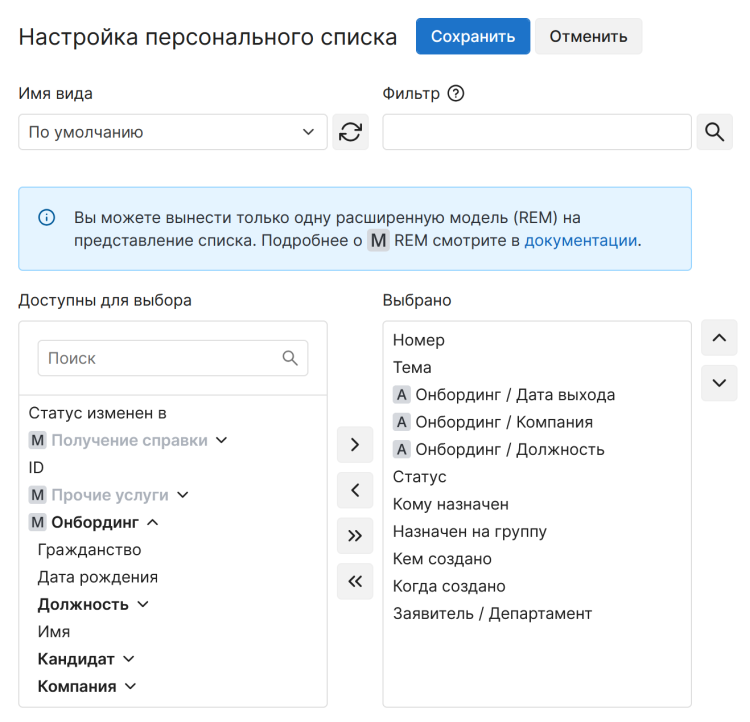
Все созданные администраторами представления, которые можно персонализировать, доступны в поле Имя вида страницы настройки.
Сброс к настройкам по умолчанию
Чтобы восстановить настройки представления списка по умолчанию, выполните следующие действия:
- Выберите настраиваемый вид в поле Имя вида.
- Нажмите кнопку .
Добавление колонок
Чтобы добавить колонку в макет персонализированного списка, выполните следующие действия:
- Выберите настраиваемый вид в Имя вида.
- В окне Доступны для выбора выберите элемент, который вам необходимо добавить на представление.
- Перетащите или нажмите , чтобы переместить этот элемент в окно Выбрано. При перемещении расширенной модели записи добавляются все ее атрибуты.
- Нажмите Сохранить, чтобы применить изменения.
Чтобы добавить все колонки, за исключением атрибутов расширенной модели записи, на персонализированный вид списка, выполните следующие шаги:
- Выберите настраиваемый вид в Имя вида.
- Нажмите .
- Нажмите Сохранить, чтобы применить изменения.
Удаление колонок
Чтобы удалить колонку с макета персонализированного списка, выполните следующие действия:
- Выберите настраиваемый вид в Имя вида.
- В окне Выбрано выберите элемент, который вам необходимо удалить с представления списка.
- Перетащите элемент или нажмите , чтобы переместить этот элемент в окно Доступны для выбора.
- Нажмите Сохранить, чтобы применить изменения.
Чтобы удалить все колонки с персонализированного вида списка, выполните следующие шаги:
- Выберите настраиваемый вид в Имя вида.
- Нажмите .
- Нажмите Сохранить, чтобы применить изменения.
Изменение порядка колонок
Чтобы изменить порядок колонок в макете персонализированного списка, выполните следующие действия:
- Выберите настраиваемый вид в Имя вида.
- В окне Выбрано перетащите элемент или используйте и , чтобы изменить порядок отображения колонок.
- Нажмите Сохранить, чтобы применить изменения.