Редактор рабочих процессов
В SimpleOne, Редактор рабочих процессов предоставляет интерфейс для настройки рабочего процесса. С его помощью вы можете добавлять и настраивать действия, выстраивать их в определенном порядке и соединять друг с другом переходами.
Чтобы открыть Редактор рабочих процессов, перейдите в навигаторе в Рабочие процессы → Редактор процессов.
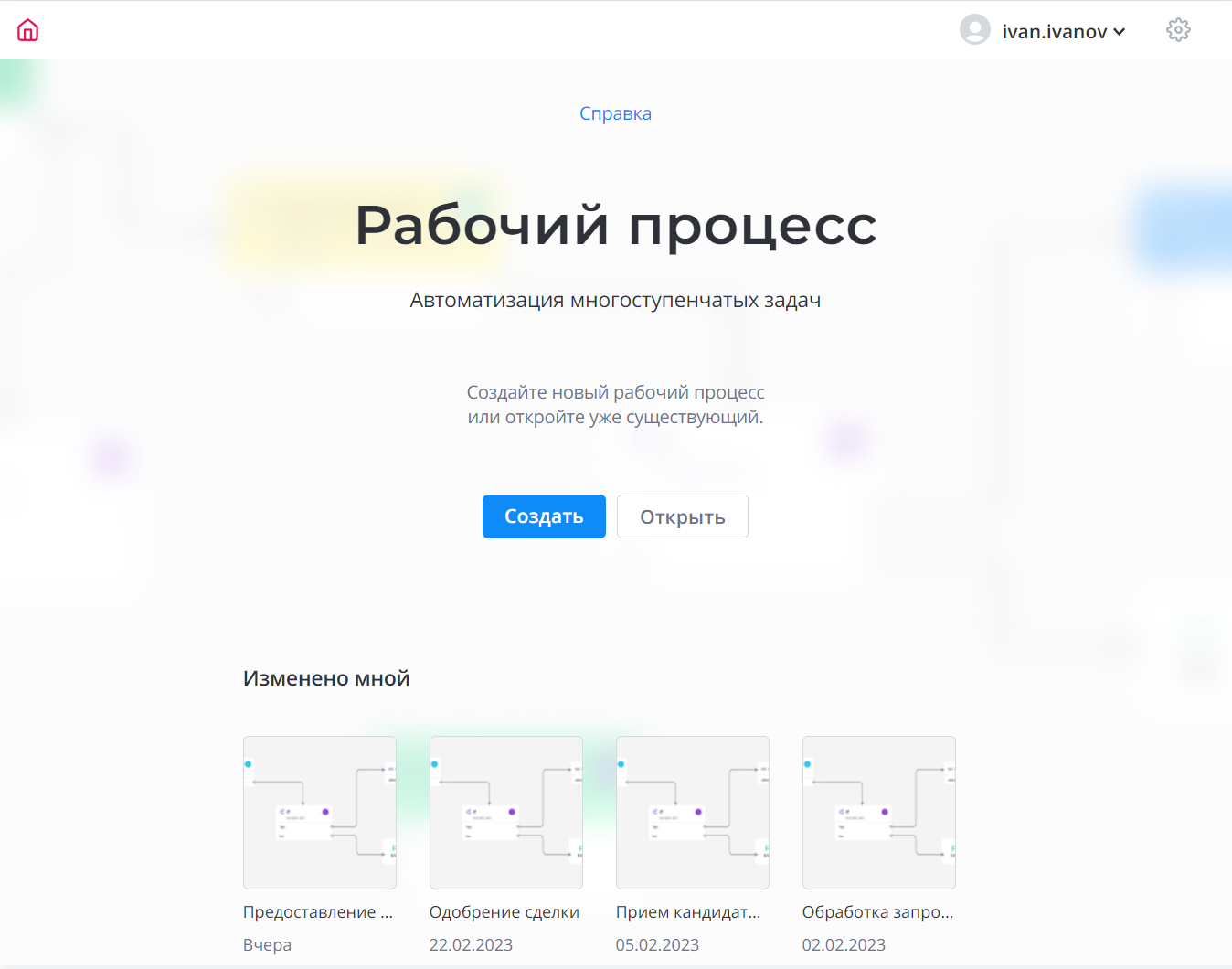
Откроется стартовая страница, на которой отображаются последние измененные рабочие процессы. Чтобы открыть рабочий процесс, нажмите Открыть. Чтобы создать новый процесс – Создать.
Редактор состоит из следующих рабочих областей:
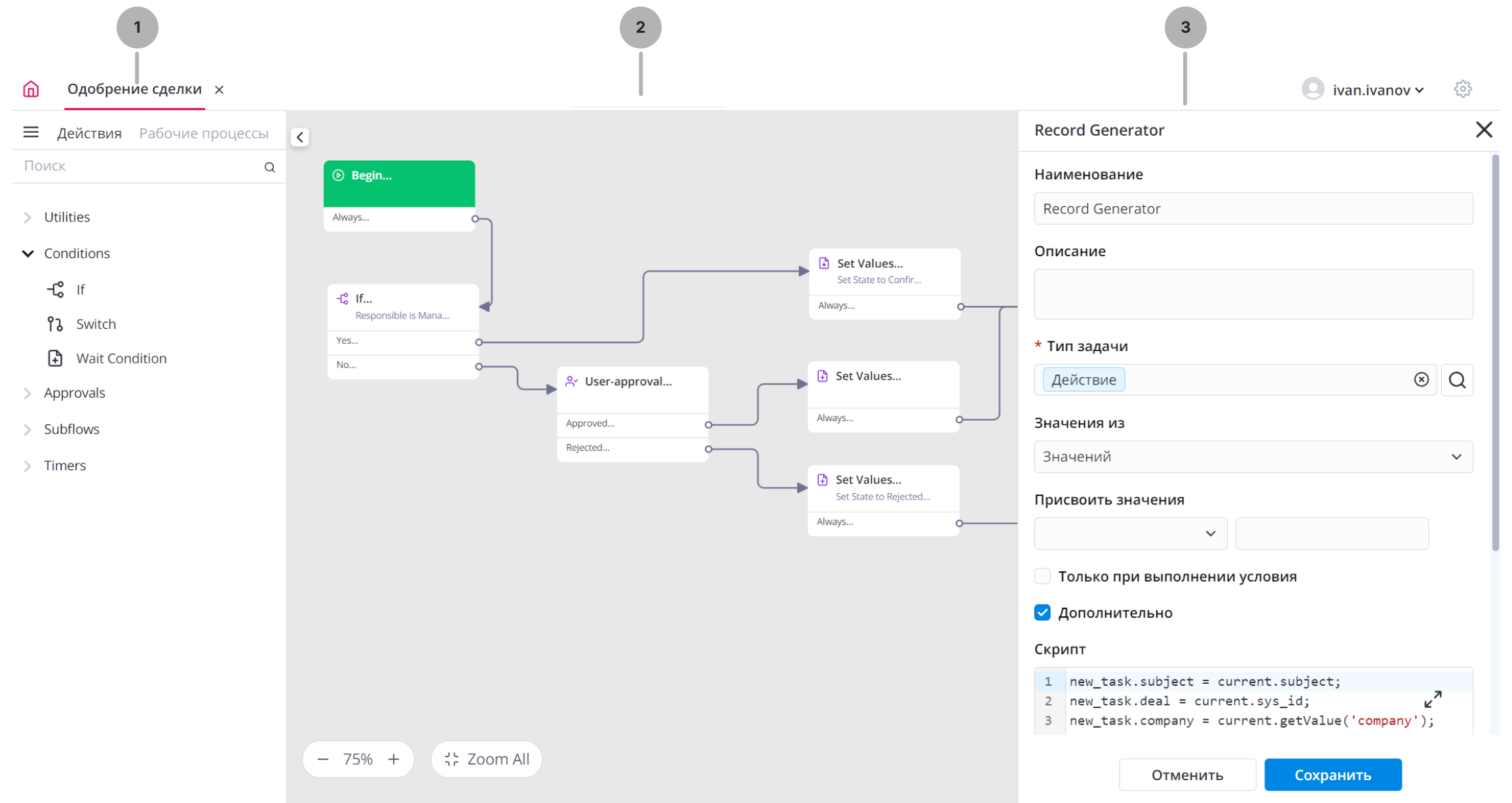
Панель управления
Панель предназначена для управления новыми и существующими рабочими процессами и их редактирования.
В бургер-меню доступны следующие опции:
- Новый рабочий процесс – создать новый рабочий процесс.
- Удалить – удалить текущий рабочий процесс.
- Редактировать – включить редактирование опубликованного рабочего процесса (опция доступна если состояние рабочего процесса – Опубликован).
- Опубликовать – активировать рабочий процесс для управления процессами (опция доступна если состояние рабочего процесса – Заблокировано).
- Свойства – редактировать свойства рабочего процесса.
Обратите внимание, что при удалении рабочего процесса, также удаляются записи, связанные с этим процессом:
- Активные версии рабочего процесса, которые хранятся в справочнике Версии процессов (wf_workflow_version).
- Записи, связанные с удаленными версиями процессов (действия, выходы, переходы).
Во вкладке Действия отображаются все доступные действия, реализованные в системе.
Во вкладке Рабочие процессы отображаются все существующие рабочие процессы.
Чтобы открыть рабочий процесс, нажмите на него. Процесс отобразится на холсте. Чтобы включить режим редактирования, выберите Редактировать в бургер-меню .
Холст рабочего процесса
Рабочее пространство, где вы можете добавлять действия и настраивать переходы между ними.
Для перемещения по холсту зажмите Пробел на клавиатуре, нажмите левую кнопку мыши и двигайте холст.
Для настройки масштабирования можно использовать действие слева внизу или колесико мыши.
Действия на холсте
Чтобы добавить действие, перетащите его с панели управления на холст. На холст будет добавлен новый блок соответствующего действия.
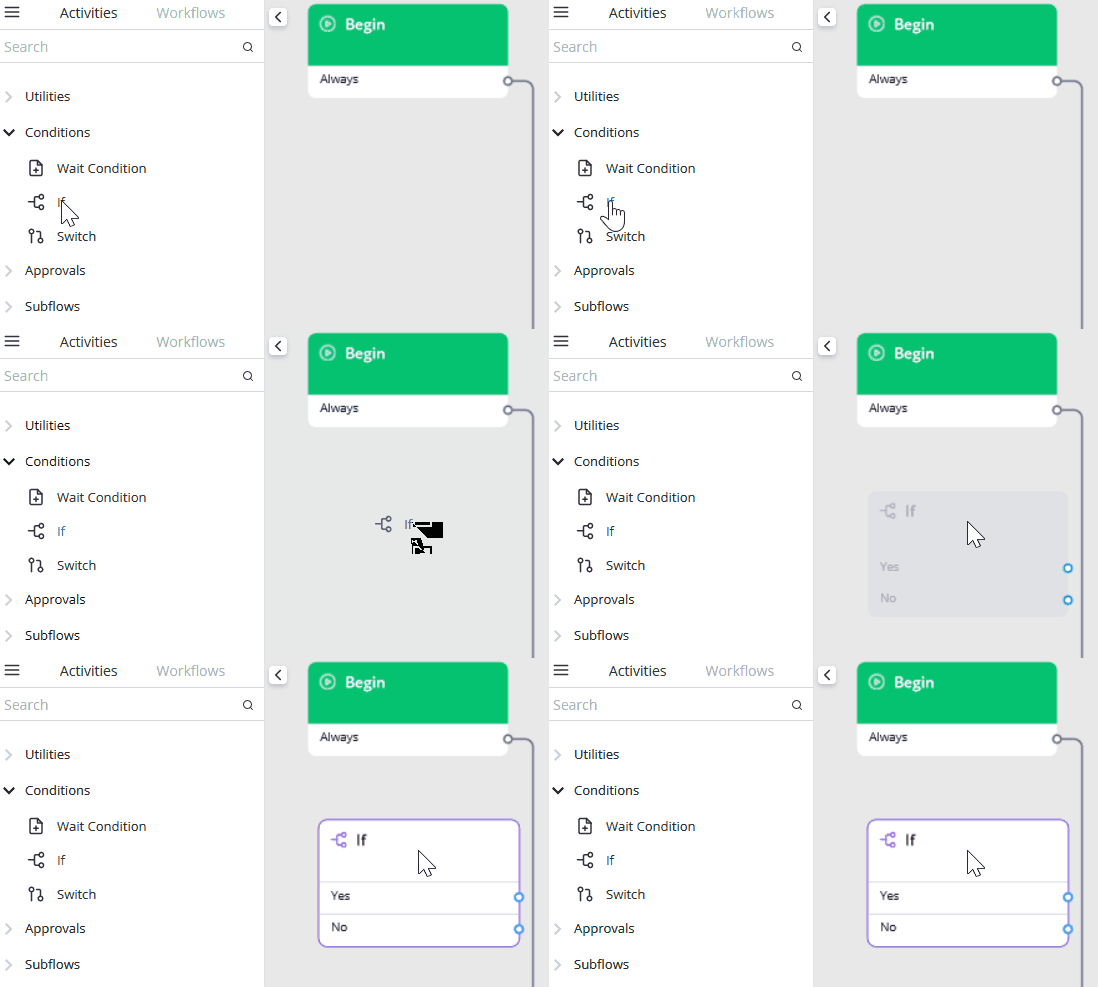
Чтобы удалить действие:
- нажмите блок действия правой кнопкой мыши и выберите Удалить активность.
- выберите его и нажмите кнопку Delete на клавиатуре.
Чтобы открыть поля формы действия:
- двойным щелчком нажмите блок действия, которое нужно отредактировать.
- правой кнопкой нажмите блок действия и выберите Свойства.
Настройка переходов
У каждого действия рабочего процесса, кроме действия End, обязательно должен быть выход, ведущий к другому действию. Несоблюдение этого правила приведет к ошибке выполнения рабочего процесса.
Чтобы создать переход, зажмите левой кнопкой мыши выход, из которого нужно создать переход, и перетяните его на блок действия, на которое совершается переход.
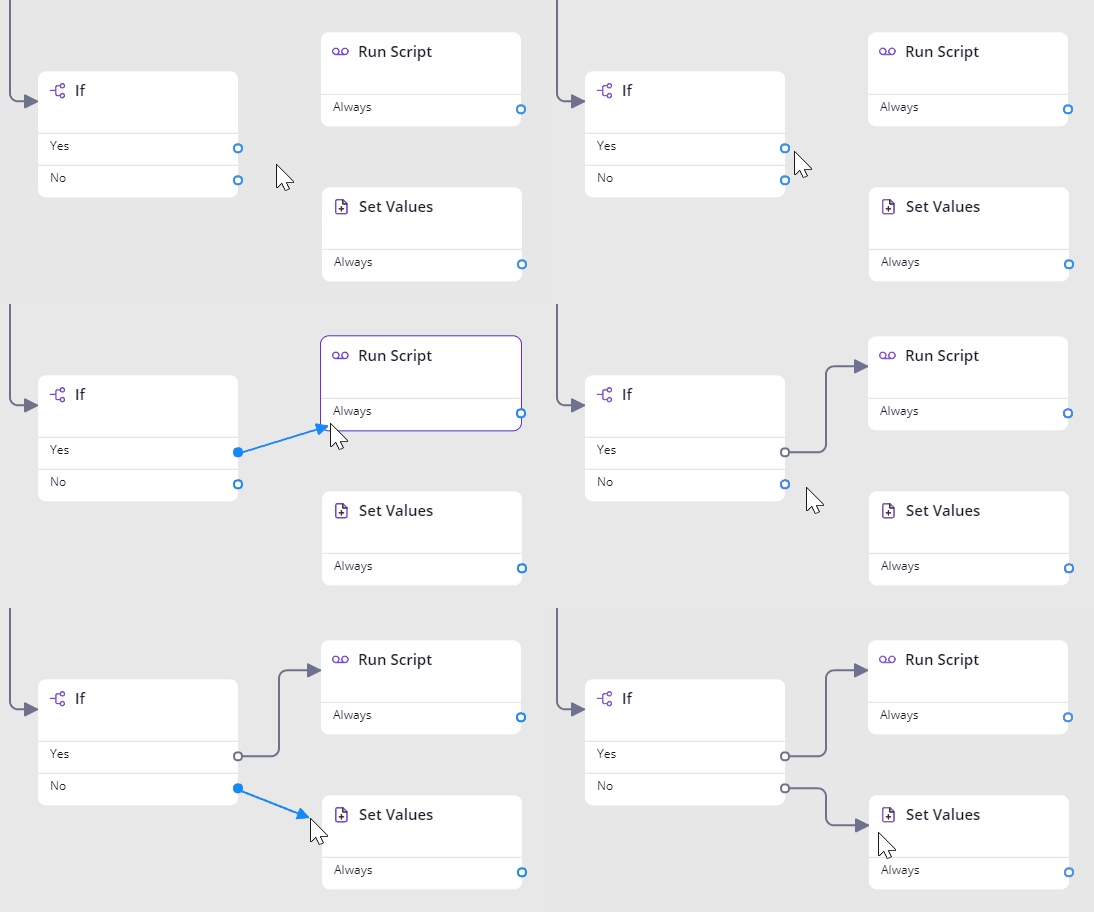
Чтобы удалить переход, выберите его и нажмите кнопку Delete на клавиатуре.
Чтобы добавить новый переход, нажмите блок действия правой кнопкой мыши и выберите Добавить выход.
Чтобы отредактировать выход и его свойства:
- нажмите выход двойным щелчком.
- нажмите выход правой кнопкой мыши и выберите Свойства.
Перемещение блоков действий
Чтобы переместить блок действия на холсте, зажмите его левой кнопкой мыши и перетащите в нужное место. Если вы перетащите блок на соединение между двумя другими блоками, система вставит перетаскиваемый блок между ними и перенаправит на него входящие и исходящие связи.
Копирование блоков действий
В редакторе можно копировать и вставлять блоки действий рабочего процесса, в том числе между разными рабочими процессами. Копируется полное состояние действия – все настройки, вложенные параметры и зависимости, за исключением системных полей (ID, даты и авторы создания/изменения, приложение, политика защиты и другие).
- Копирование и вставка возможны только в режиме редактирования.
- Скопировать и вставить блок можно только в пределах одной вкладки браузера.
Чтобы скопировать блок действия, выполните следующие шаги:
-
Нажмите блок действия правой кнопкой мыши и выберите Копировать в контекстном меню. Вы также можете выбрать блок левой кнопкой мыши и нажать сочетание клавиш Ctrl+C.
примечаниеБлоки действий Begin и End скопировать нельзя.
-
Перейдите в рабочий процесс, куда нужно вставить блок, и убедитесь, что он доступен для редактирования.
примечаниеСкопированный блок можно вставить только в рабочий процесс, таблица которого совпадает с таблицей исходного процесса, либо является дочерней от нее.
-
Вставьте блок одним из способов:
- Чтобы вставить блок на любое свободное место холста:
- Нажмите правой кнопкой мыши в нужном месте холста и выберите Вставить – блок будет вставлен в точку вызова контекстного меню.
- Наведите курсор в нужное место холста и нажмите Ctrl+V – блок будет вставлен в точку, где находится курсор.
- Чтобы вставить блок между двумя другими действиями, между которыми есть переход, нажмите переход правой кнопкой мыши и выберите Вставить. Вы также можете выделить переход левой кнопкой мыши и нажать Ctrl+V. Система вставит его между блоками и перенаправит входящие и исходящие связи на новый блок.
- Чтобы вставить блок на любое свободное место холста:
Система добавит блок на холст, сгенерирует для него новый уникальный идентификатор и сделает его доступным для редактирования.
Скопированный блок находится во временном хранилище приложения, поэтому его можно вставить несколько раз. Хранилище очищается при обновлении страницы или закрытии вкладки браузера. Скопировать можно только один блок за раз. При копировании нового блока он заменяет текущий.
Свойства объекта
Здесь вы можете просматривать и определять свойства объекта. Панель вызывается двойным щелчком по любому элементу на холсте (действие, выход из действия или переход).
Действия
Состав полей, отображаемых на панели, зависит от типа выбранного действия. Подробнее читайте в статье Действия рабочих процессов.
Выходы
| Поле | Обязательно | Описание |
|---|---|---|
| Наименование | Нет | Наименование выхода. Поле заполняется автоматически в зависимости от действия. |
| Действие | Да | Действие, к которому относится данный выход. Поле заполняется автоматически. |
| Описание | Нет | Введите краткое описание выхода из действия. |
У выходов из действия Switch есть дополнительные параметры (если выходов из действия больше одного). Подробнее читайте в разделе Действие Switch статьи Действия рабочих процессов.
Переходы
| Свойство | Описание |
|---|---|
| Выход из действия | Начальная точка перехода. |
| Конечное действие | Конечная точка перехода. |