Пользовательский интерфейс
Команда SimpleOne уделяет большое внимание пользовательскому интерфейсу. Он сочетает в себе практичность и современный дизайн, что позволяет сделать взаимодействие с платформой максимально понятным и удобным.
В зависимости от ролей, назначенных конкретному пользователю, их работа с системой может происходить через сервисный портал или через базовый интерфейс SimpleOne, называемый агентским.
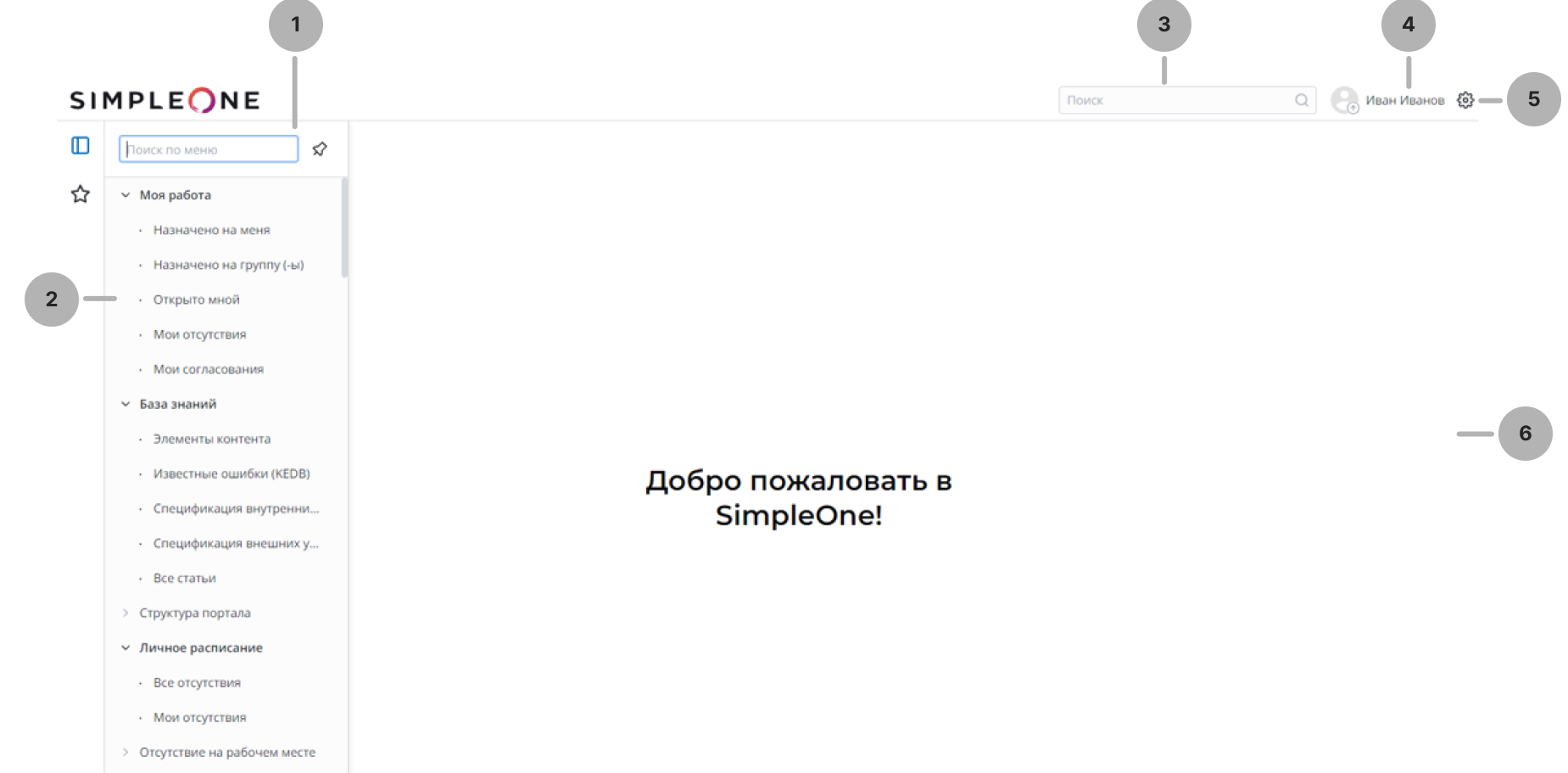
Рассмотрим основные области агентского интерфейса системы, на которые его можно условно разделить:
- Меню навигатора – главное меню, в котором можно найти нужную вам страницу с данными и перейти на нее. Вы можете сохранить часто используемые пункты в Избранное.
- Поиск по меню – позволяет быстро найти нужный пункт Навигатора.
- Панель поиска – панель, позволяющая искать интересующий вас текст во всех данных системы, проиндексированных для поиска.
- Меню пользователя – позволяет просматривать профиль, управлять учетной записью и действиями в системе.
- Настройки – меню, позволяющее настроить рабочее пространство SimpleOne в соответствии со своими предпочтениями.
- Основная область – область отображения данных, с которыми вы работаете, в виде форм или списков.
Навигация
Это главное меню системы SimpleOne, выбрав нужный пункт которого можно перейти на любую интересующую вас страницу с данными. Пункты меню навигатора логически сгруппированы и объединены в категории. Пункты и категории, которыми вы пользуетесь чаще всего, можно добавить в Избранное.
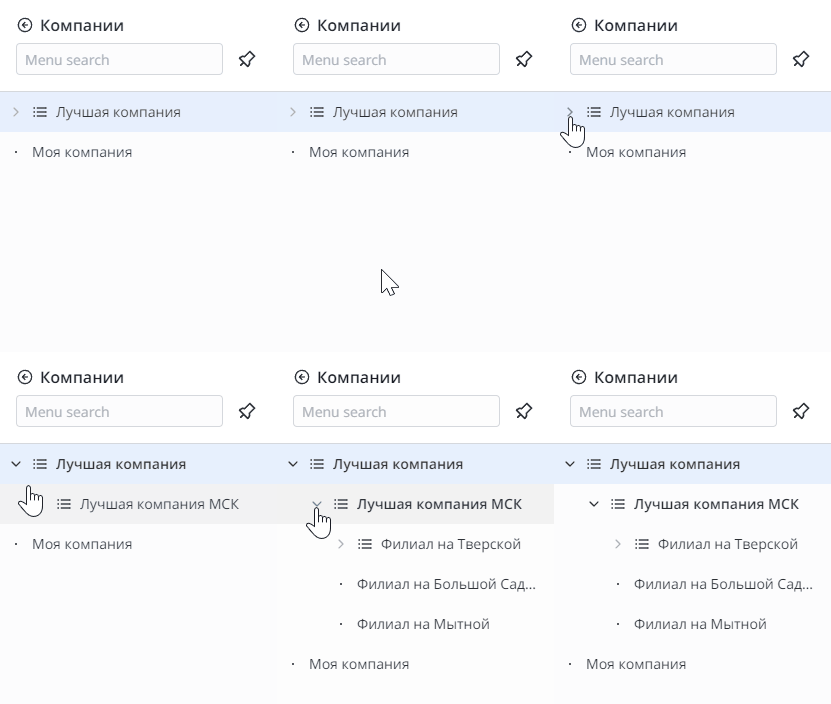
Динамическое меню
Динамическое меню – это специальный элемент навигатора, который работает как точка входа в отдельное подменю. Категории и пункты в таком меню сформированы на основе данных определенной таблицы.
Поиск по меню
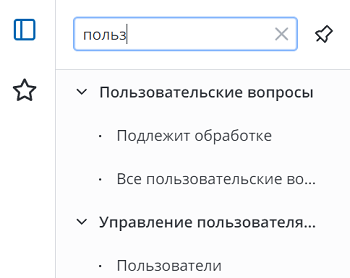
Позволяет быстро находить в меню нужные пункты или категории. Начните печатать интересующее вас название в поле ввода и Навигатор покажет вам только те категории и пункты, названия которых содержат искомый текст.
Избранное
Функциональность добавления в Избранное предоставляет возможность быстрого доступа к часто используемым категориям, пунктам меню, а также к фильтрам.
Список избранных пунктов доступен во вкладке Избранное, отображенной в меню иконкой звездочки.
Чтобы добавить категорию или пункт меню в Избранное, нажмите на звездочку справа. Также вы можете добавить в Избранное фильтр списка, который был задан заранее. Для этого просто перетащите его во вкладку меню Избранное.

Есть два способа удалить категорию, пункт меню или фильтр из Избранного:
- Находясь в Избранном, нажмите иконку возле нужного пункта. Применимо к категориям, пунктам меню и фильтрам.
- Находясь во вкладке с категориями, снимите пометку с пункта, который хотите удалить из Избранного. Применимо к категориям и пунктам меню.
Панель поиска
Панель поиска позволяет искать нужную информацию в проиндексированных полях данных по всей системе.
Для этого нужно ввести искомый текст или его фрагмент в поле Поиск, после чего нажать иконку поиска или Enter на клавиатуре. Для получения более точных результатов, в искомый текст могут дополнительно включаться операторы поиска.
Результаты поиска отображаются в основной области страницы. Дополнительно справа отображается панель быстрого перехода между категориями и пунктами меню, в которых найдены страницы данных с упоминанием искомого текста, отсортированные по числу упоминаний.
Операторы
Операторы поиска SimpleOne помогают создавать четкие и точные формулировки запросов.
Вы можете использовать следующие операторы:
| Оператор | Описание |
|---|---|
| A * B | Звездочка (астериск) соответствует любому символу или любому количеству символов. Поэтому результатом поиска могут быть слова или целые фразы. |
| "A" | Кавычки позволяют искать точное слово или фразу. |
| A AND B | Этот оператор возвращает результаты, удовлетворяющие оба условия A и B. Этот оператор полезен при выполнении запроса с другими операторами, так как в SimpleOne оператор AND используется по умолчанию при обычном поиске. |
| A OR B | Оператор выдает результаты, которые удовлетворяют одно или оба из условий. |
| A NOT B | Оператор выдает результаты, соответствующие условию A, за исключением записей таблицы с индексированными колонками, которые удовлетворяют условие B. |
Меню пользователя
Нажмите на аватар или имя пользователя в правом верхнем углу, чтобы вызвать меню пользователя. Это меню предоставляет доступ к данным вашего пользовательского профиля и действиям над учетной записью, в которой вы работаете в системе.

Выбрав соответствующий пункт меню, вы сможете:
- Профиль – просмотреть и, при наличии достаточных прав в системе, изменить информацию в профиле и настройках учетной записи.
- Имперсонироваться – проверить, как работают в системе настройки другого пользователя и его права доступа. Пункт меню доступен только пользователям с ролью impersonator.
- Выйти – выйти из текущей учетной записи и закончить сессию работы с SimpleOne.
Настройки
Вы можете настроить рабочую среду SimpleOne для текущей учетной записи в соответствии со своими предпочтениями. Чтобы вызвать панель с доступными параметрами настройки, нажмите на иконку шестеренки справа от имени пользователя. Чтобы закрыть панель настроек, кликните иконку в правом верхнем углу.
Параметры настройки на панели сгруппированы в несколько секций, некоторые из которых отображаются только для пользователей с определенными ролями в системе.
Основные настройки
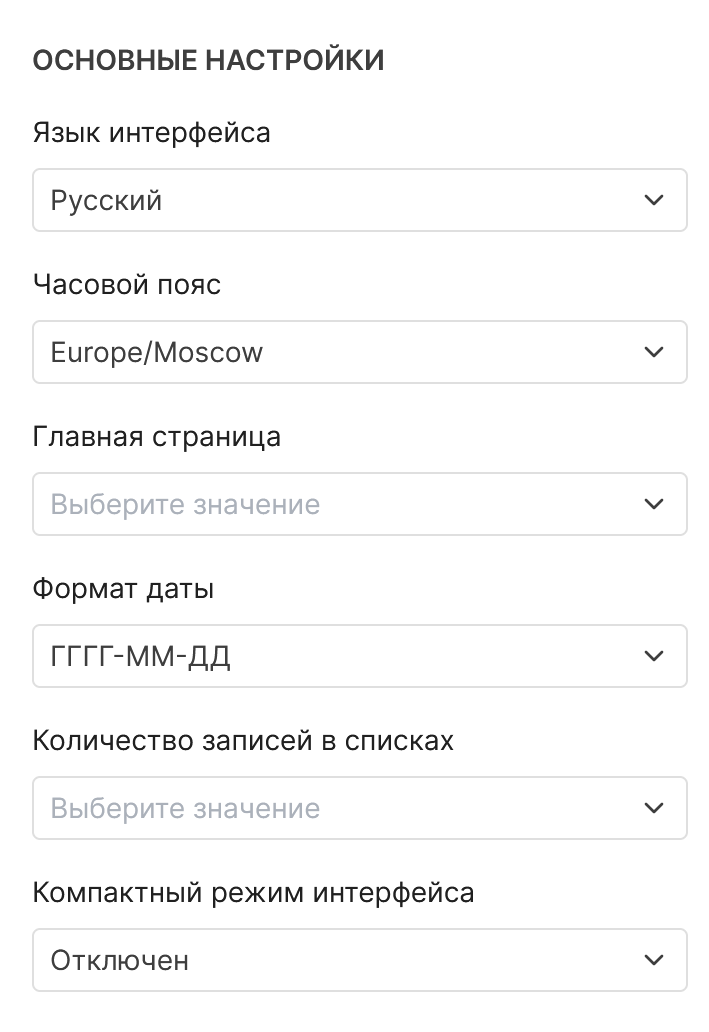
- Язык интерфейса – выберите язык отображения пользовательского интерфейса SimpleOne для своей учетной записи.
- Часовой пояс – выберите часовой пояс, в котором вы работаете с SimpleOne.
- Главная страница – выберите страницу, которую вы хотите видеть после входа в систему или возврата на главную.
- Формат даты – выберите формат, в котором вы хотите видеть даты.
- Количество записей в списках – выберите количество записей, которое будет отображаться в списках по умолчанию.
- Компактный режим интерфейса – включите компактный режим интерфейса, если вы хотите видеть больше информации на одном экране. Компактный режим применяется ко всем формам и спискам в системе, включая связанные списки и справочники.
Настройки уведомлений
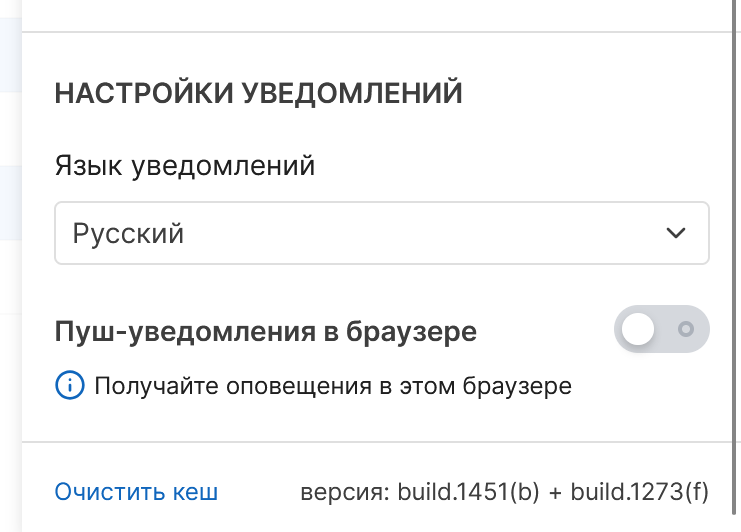
- Язык уведомлений – выберите язык, на котором хотите получать уведомления. Если вы не меняли значение этой настройки, оно будет совпадать с Языком интерфейса.
- Пуш-уведомления в браузере – переведите переключатель в активное положение и разрешите отправлять уведомления в появившемся диалоговом окне текущего браузера, чтобы получать пуш-уведомления от системы SimpleOne. Если переключатель недоступен, проверьте настройки вашего браузера.
Действие пользовательского интерфейса
Действие Очистить кэш очищает кэш URL.
Основная область
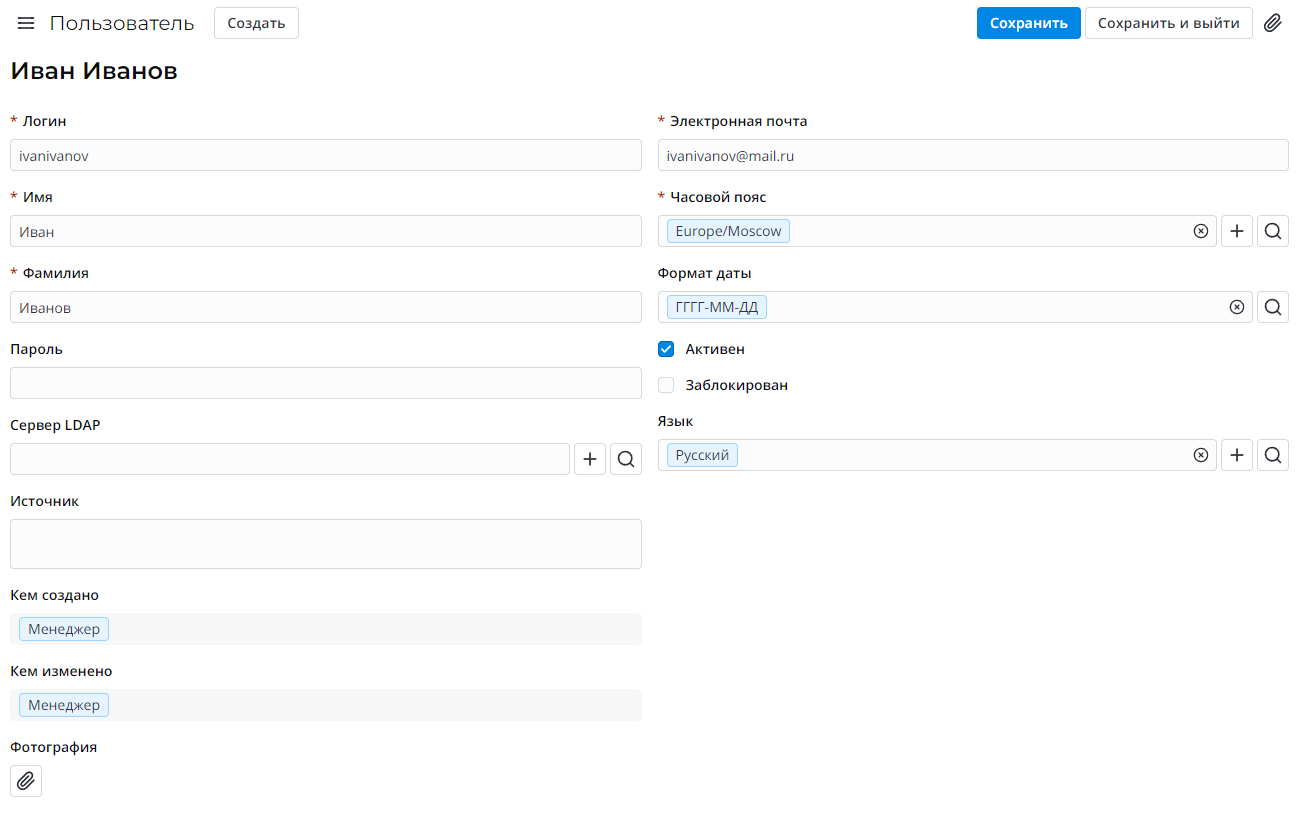
В основной области интерфейсной страницы вы можете работать с записями и виджетами. За более подробной информацией обратитесь к статьям Формы и Списки.
Представление формы
Представление списка