Пополнение доски
Пополняйте доску Kanban-проекта, когда появляется необходимость начать работу над новыми задачами. Чтобы открыть виджет Пополнение доски, выполните следующие шаги:
-
Откройте Kanban-доску нужного проекта.
Способы открыть доску задач
-
Перейдите в SDLC → Общие настройки → Доски проектов, откройте форму доски, нажмите кнопку Открыть доску на форме необходимой Доски.
подсказкаТребуемая роль: pda_user, pda_admin.
-
Перейдите в SDLC → Все проекты / Мои проекты, откройте форму необходимого Проекта и нажмите Открыть доску.
подсказкаТребуемая роль: pda_user, pda_admin.
-
-
Нажмите кнопку Пополнить доску, которая расположена в правом верхнем углу Kanban-доски, чтобы открыть виджет. Вы можете вернуться на доску, нажав иконку Открыть доску. Нажмите Добавить в избранное возле названия проекта, чтобы добавить доску в избранное.
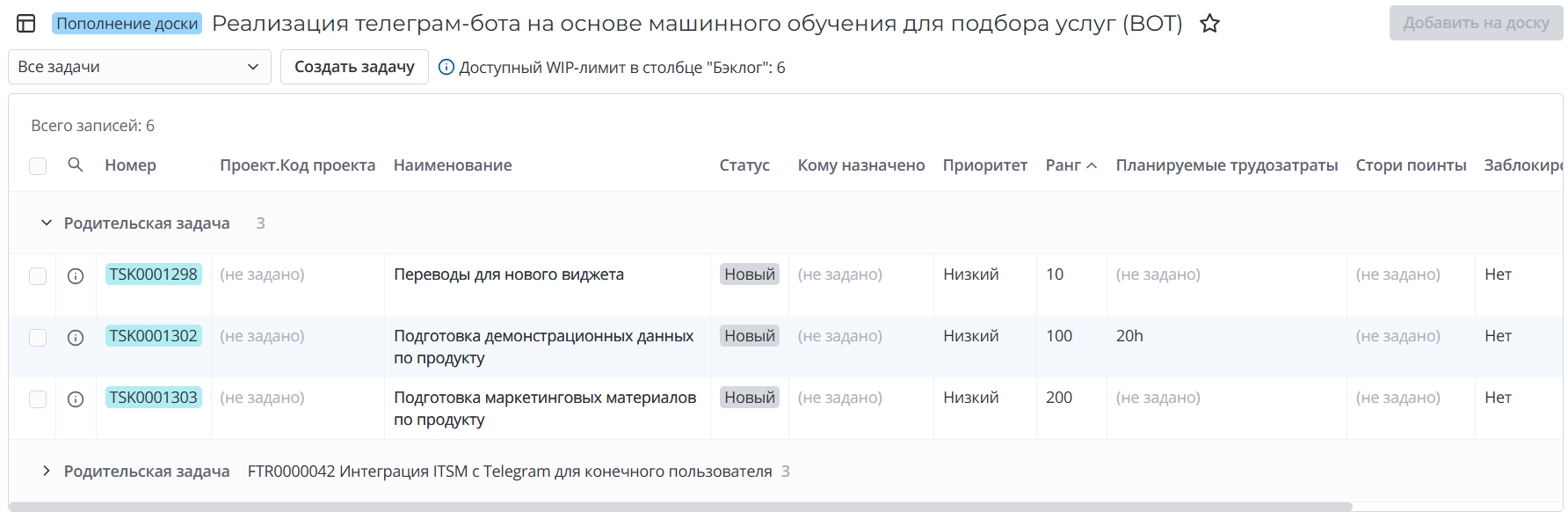
Список задач
Для попадания в список виджета задача должна удовлетворять всем следующим условиям:
- Задача не отменена;
- Задача не выпущена;
- Тип задачи имеет третий уровень и добавлен к проекту доски;
- Если для типа задачи существует запись Статусной модели в проекте, она должна предусматривать переход из текущего статуса задачи в статус первого активного столбца доски;
- Если для типа задачи нет записи Статусной модели в проекте, порядок опции статуса задачи должен быть меньше порядка опции статуса первого активного столбца доски.
Дальнейшие условия зависят от выбранной опции выпадающего списка вверху страницы:
| Фильтр | Дополнительное условие |
|---|---|
| Все задачи |
|
| Задачи проекта | Проект задачи равен проекту доски. |
| Задачи без проекта |
|
Записи по умолчанию сгруппированы по родительским задачам. Записи без родительских задач расположены выше. По умолчанию записи сортируются в порядке возрастания Ранга. При совпадении ранга записи сортируются по Приоритету в порядке убывания.
Добавление задачи на доску проекта
При добавлении задач на доску проекта вы можете ориентироваться на Доступный WIP-лимит в столбце "Название столбца" – число задач, которые можно перевести в статус первого активного столбца до превышения WIP-лимита. Это число зависит от WIP-лимита первого столбца доски или WIP-лимита области, в которую он входит.
Если для задач разных типов различаются первые активные столбцы, счетчик WIP-лимита не будет отображаться в виджете.
Подробнее читайте в статье Настройка элементов доски.
Чтобы добавить задачу на доску проекта, выполните следующие шаги:
-
Найдите нужную задачу в списке.
-
Установите флажок слева от номера задачи. Вы можете выбрать все задачи на странице, установив флажок в шапке списка.
-
Нажмите кнопку Добавить на доску в верхнем правом углу виджета. Кнопка становится активной, если выбрана хотя бы одна задача.
-
В открывшемся модальном окне Добавление задач на доску вы увидите число выбранных задач. Если при добавлении задач на доску будет превышен WIP-лимит первого столбца доски, вы увидите соответствующее предупреждение. Нажмите Назад, чтобы вернуться на предыдущий шаг и изменить список задач. Нажмите Добавить, чтобы добавить выбранные задачи на доску проекта.
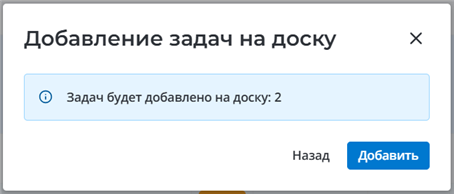
При этом:
- Статус выбранных задач меняется на статус первого активного столбца доски в соответствии со статусной моделью типа задачи.
- Поле Проект заполняется текущим проектом для всех типов задач, если оно не было заполнено.
- Если флажок Разработка продукта установлен для проекта, для всех добавленных задач поле Продукт заполняется продуктом текущего проекта.
-
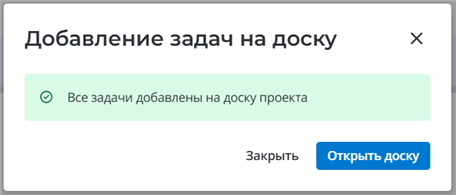
Дождитесь окончания добавления задач на доску проекта.
-
Нажмите Закрыть, чтобы закрыть модальное окно и остаться в виджете Пополнение доски, или Открыть доску, чтобы перейти на доску проекта.
Создание новой задачи в виджете Пополнение доски
Чтобы создать новую задачу в виджете Пополнение доски, выполните следующие шаги:
-
Нажмите Создать задачу в верхней панели виджета.
-
Заполните поля модального окна создания задачи. Значения некоторых полей будут предзаполнены или могут иметь ограничения:
- Тип задачи – доступны типы задач третьего уровня, добавленные к текущему проекту.
- Статус – доступны статус самого первого активного столбца этого типа задач на доске и статусы до него.
- Проект – поле предзаполнено и доступно только для чтения.
- Продукт – если флажок Разработка продукта выбран для проекта, поле предзаполнено и доступно только для чтения.
-
Нажмите Создать. Новая задача отобразится в списке доступных задач, если она соответствует условиям выбранного фильтра, или на доске, если находится в статусе одного из столбцов доски.