Табель трудозатрат
Страница Табель трудозатрат предоставляет понедельный обзор трудозатрат на задачи и другие активности, позволяет создавать карточки трудозатрат и отправлять их на согласование руководителю.
У пользователей с ролью admin или wtm_admin нет доступа к странице Табель трудозатрат.
Чтобы открыть табель трудозатрат, в навигаторе перейдите в Управление трудозатратами → Табель трудозатрат.
Интерфейс табеля трудозатрат
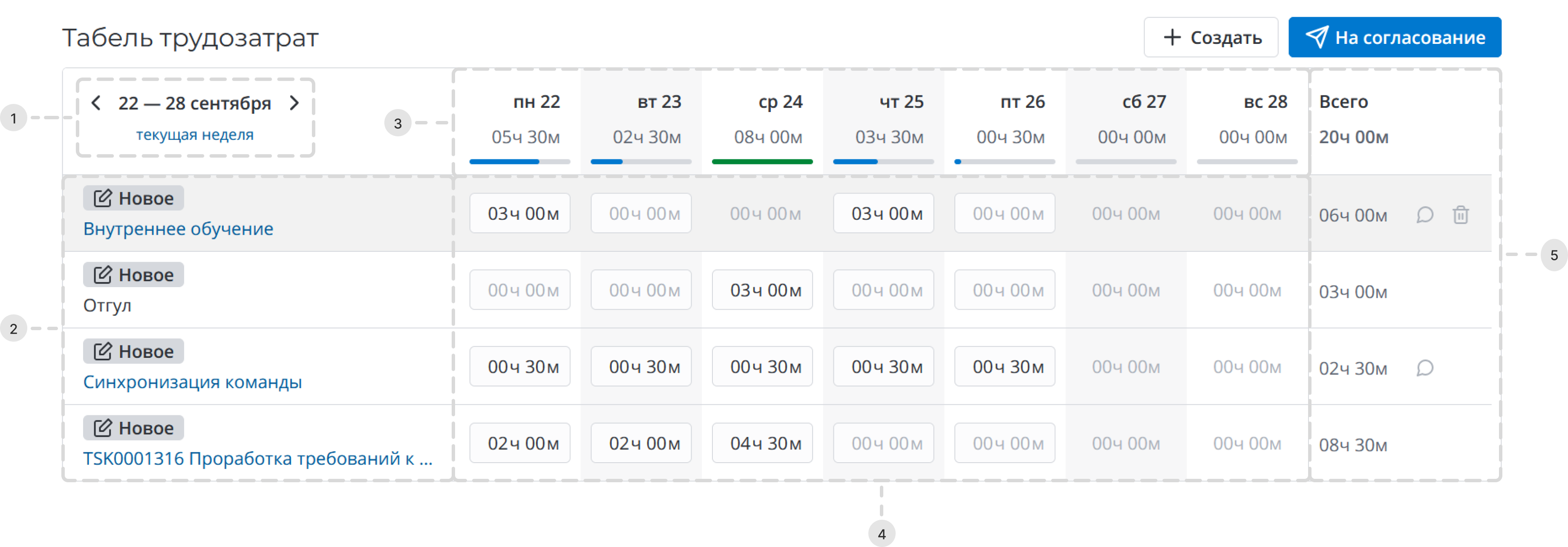
Табель трудозатрат состоит из следующих элементов:
-
Область выбора недели.
- Нажмите или , чтобы перейти к предыдущей или следующей неделе.
- Нажмите на ссылку, чтобы вернуться к текущей неделе.
-
Карточки трудозатрат и статусы их согласования.
- Если в карточке выбрана активность Задача, то в ее заголовке указывается Отображаемое наименование соответствующей записи задачи со ссылкой на ее форму.
- Если в карточке выбрана другая активность и указан ее тип, в заголовке указывается тип активности со ссылкой на его форму.
-
Даты и дни недели с указанием времени, затраченного в этот день на все задачи.
При заполнении времени в табеле под днем недели отображается цветовая индикация:
- Синий – списано не все время из установленного лимита времени по графику работы за день.
- Зеленый – списан весь лимит установленного времени по графику работы за день.
- Красный – превышен лимит установленного времени по графику работы за день.
Во всплывающих подсказках к индикациям указывается время, которое осталось списать, или время переработки.
-
Ячейки времени.
- Нажмите на значение времени в ячейке, чтобы изменить его.
- Нажмите на иконку диалога (появляется при наведении на ячейку), чтобы оставить комментарий к списанию трудозатрат за определенный день. После добавления комментария, соответствующая ячейка отмечается зеленым треугольником в правом верхнем углу.
-
Общее время, затраченное за неделю на все задачи и на каждую отдельно.
- Нажмите на иконку диалога (появляется при наведении), чтобы оставить комментарий к карточке трудозатрат в целом.
- Нажмите на иконку корзины (появляется при наведении), чтобы удалить карточку трудозатрат и все связанные с ней списания времени.
Создание карточки трудозатрат
Чтобы создать карточку трудозатрат в табеле, выполните следующие шаги:
-
Нажмите Создать в правом верхнем углу табеля трудозатрат.
-
По умолчанию, в поле Активность выбрана Задача. Укажите задачу, над которой вы работаете, или выберите другую активность. При этом вместо поля Задача появляется поле Тип активности, в котором вы можете более точно классифицировать выполненную работу.
-
Нажмите , чтобы выбрать существующий в системе тип активности.
-
Нажмите , чтобы создать новый тип активности:
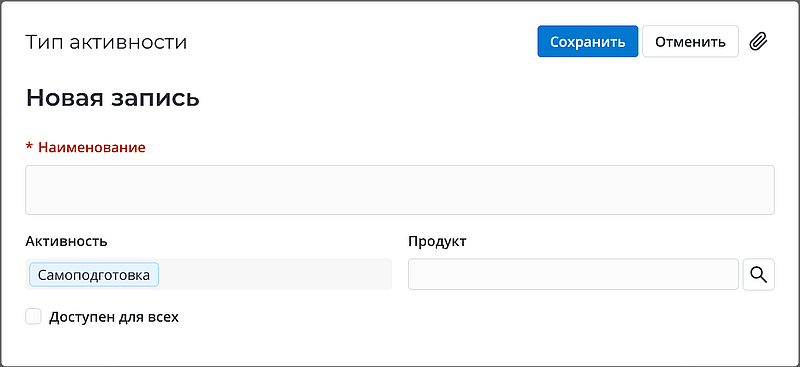
Заполните поля в соответствии с описанием и нажмите Сохранить.
-
-
Нажмите Сохранить.
Копирование табеля
Когда вы переходите на следующую неделю, вы можете скопировать список активностей с прошлой недели. Для этого нажмите Скопировать с прошлой недели.
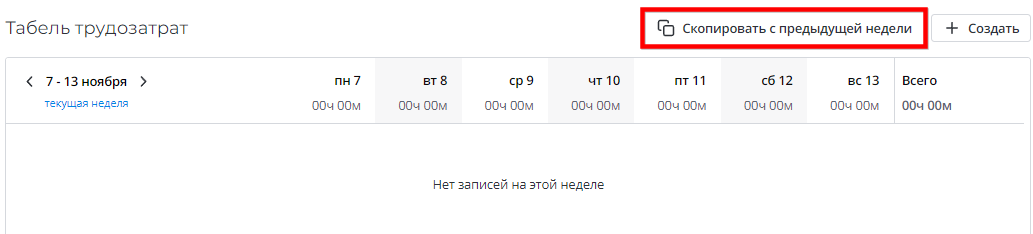
На табеле появятся активности с указанным временем и в статусе Новое.
Комментарии скопированы не будут.
Как только все активности будут скопированы, появится всплывающее сообщение Табель скопирован.
Согласование табеля
Отправка на согласование
Если вы являетесь сотрудником, нажмите На согласование, чтобы отправить табель на согласование вашему руководителю. Появляется всплывающее сообщение Табель за {дата} отправлен на согласование. Статусы карточек трудозатрат меняются с Новое на Согласование.
Далее ваш руководитель должен просмотреть все карточки трудозатрат, входящие в табель, и либо согласовать их, либо отклонить:
- Если руководитель согласовывает карточку трудозатрат, ее статус меняется на Согласовано.
- Если отклоняет, статус карточки меняется на Отклонено и рядом с лейблом статуса появляется иконка . Нажмите на нее, чтобы просмотреть комментарий руководителя, внесите необходимые изменения в табеле трудозатрат и повторно нажмите На согласование.
Если у вас нет руководителя, карточки трудозатрат будут согласованы автоматически после нажатия На согласование. Появится всплывающее сообщение Табель за {дата} утвержден.
Согласование
Если вы являетесь руководителем, то когда ваш подчиненный отправляет свой табель трудозатрат на согласование, вы должны согласовать или отклонить входящие в него карточки трудозатрат. Для этого выполните следующие действия:
-
В навигаторе перейдите в Моя работа → Согласование трудозатрат.
Откроется список всех карточек трудозатрат, отправленных на согласование вашими подчиненными.
-
Откройте запись карточки, которую нужно согласовать.
-
На ее форме:
-
Чтобы согласовать карточку, нажмите Согласовать в правом верхнем углу формы.
-
Чтобы отклонить карточку, нажмите Отклонить в правом верхнем углу формы.
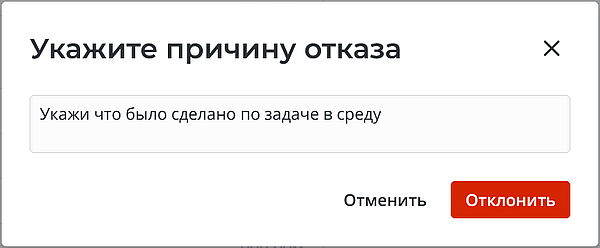
Добавьте комментарий для сотрудника и нажмите Отклонить.
-
-
При необходимости, вернитесь к списку и повторите эти действия для остальных карточек трудозатрат.
Таблица Табель трудозатрат
Таблица Табель трудозатрат (wtm_timesheet) используется для хранения данных, отображаемых на странице Табель трудозатрат.
- Только пользователи с ролью admin или wtm_admin могут создавать, удалять и просматривать записи в этой таблице.
- Не изменяйте значения полей в записях этой таблицы. Это приведет к отображению некорректной информации на странице Табель трудозатрат.
Запись табеля трудозатрат содержит следующую информацию:
- Сотрудник
- Начало недели
- Сумма трудозатрат
- Трудозатраты: [день недели]