Табель трудозатрат
Страница Табель трудозатрат предоставляет понедельный обзор трудозатрат на задачи и другие активности, позволяет сотрудникам создавать карточки трудозатрат, включая регулярные карточки, и отправлять их на согласование руководителю, а руководителям – согласовывать табели трудозатрат своих подчиненных.
Личный табель
Чтобы открыть свой табель трудозатрат, в навигаторе перейдите в Управление трудозатратами → Табель трудозатрат.
Табель трудозатрат состоит из следующих элементов:
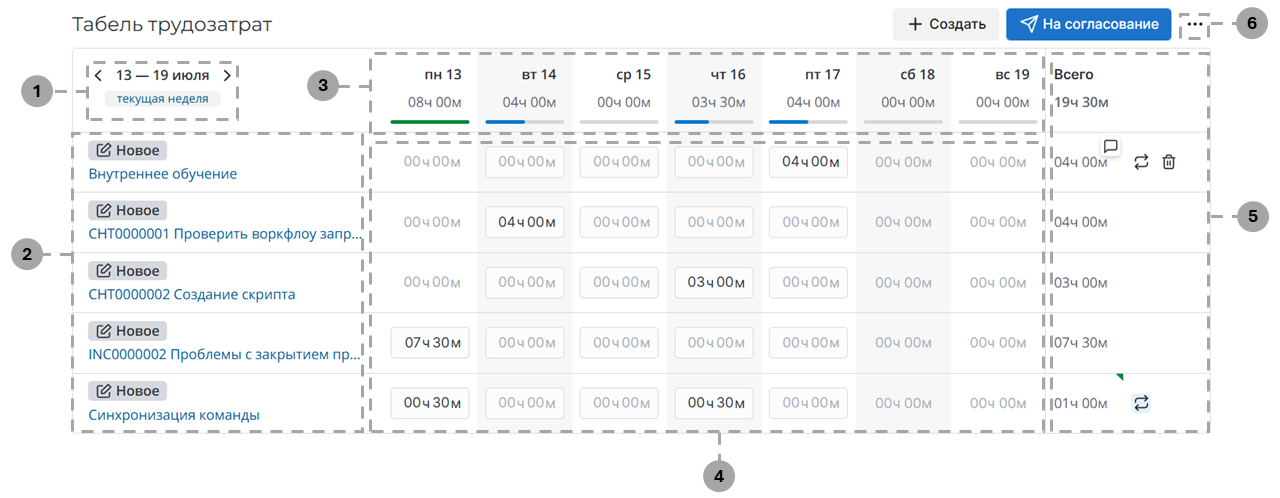
-
Область выбора недели.
- Нажмите или , чтобы перейти к предыдущей или следующей неделе.
- Нажмите ссылку, чтобы вернуться к текущей неделе.
-
Карточки трудозатрат и статусы их согласования.
- Если в карточке выбрана активность Задача, то в ее заголовке указывается Отображаемое наименование соответствующей записи задачи со ссылкой на ее форму.
- Если в карточке выбрана другая активность и указан ее тип, в заголовке указывается тип активности со ссылкой на его форму.
-
Даты и дни недели с указанием времени, затраченного в этот день на все задачи.
При заполнении времени в табеле под днем недели отображается цветовая индикация:
- Синий – списано не все время из установленного лимита времени по графику работы за день.
- Зеленый – списан весь лимит установленного времени по графику работы за день.
- Красный – превышен лимит установленного времени по графику работы за день.
Во всплывающих подсказках к индикациям указывается время, которое осталось списать, или время переработки.
-
Ячейки времени.
- Нажмите значение времени в ячейке, чтобы изменить его.
- Нажмите иконку диалога (появляется при наведении на ячейку), чтобы оставить комментарий к списанию трудозатрат за определенный день. После добавления комментария соответствующая ячейка отмечается зеленым треугольником в правом верхнем углу.
-
Общее время, затраченное за неделю на все задачи и на каждую отдельно.
- Нажмите иконку диалога (появляется при наведении), чтобы оставить комментарий к карточке трудозатрат в целом.
- Нажмите иконку корзины (появляется при наведении), чтобы удалить карточку трудозатрат и все связанные с ней списания времени.
- Нажмите иконку , чтобы сделать карточку регулярной или открыть меню регулярной карточки. Для нерегулярных карточек иконка появляется при наведении. Для регулярных карточек она выделена серым цветом и отображается постоянно.
-
Нажмите три точки , чтобы открыть меню действий со следующими опциями: Скрыть нерабочие дни / Показать нерабочие дни – нажмите, чтобы убрать или вернуть нерабочие дни в табель.
Создание карточки трудозатрат
Чтобы создать карточку трудозатрат в табеле, выполните следующие шаги:
-
Нажмите Создать в правом верхнем углу табеля трудозатрат.
-
Заполните поля в открывшемся модальном окне.
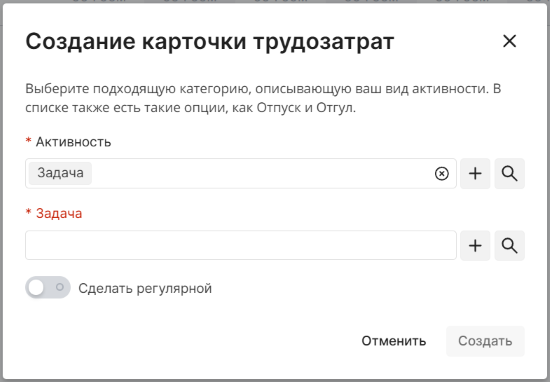
По умолчанию в поле Активность выбрана Задача. Укажите задачу, над которой вы работаете, или выберите другую активность. При этом вместо поля Задача появляется поле Тип активности, в котором вы можете более точно классифицировать выполненную работу.
- Нажмите , чтобы выбрать существующий в системе тип активности.
- Нажмите , чтобы создать новый тип активности. В открывшемся модальном окне заполните поля в соответствии с описанием и нажмите Сохранить.
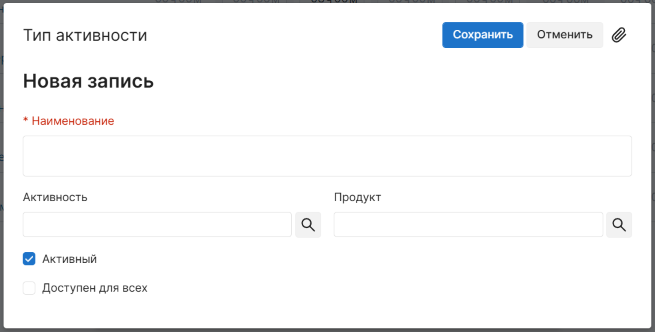
-
(опционально) Чтобы карточка автоматически добавлялась в ваш табель в будущем, активируйте переключатель Сделать регулярной и заполните поля.
-
Нажмите Сохранить.
Обратите внимание, что в течение каждой недели вы можете завести только одну карточку:
- на каждую конкретную задачу
- на каждую активность без указания типа
- на каждый тип активности
Создание регулярной карточки трудозатрат
Регулярные карточки трудозатрат автоматически добавляются в табель в течение установленного периода времени с установленной периодичностью.
Вы можете сделать карточку регулярной как при ее создании, так и после:
- Для новых карточек: в модальном окне Создание карточки трудозатрат активируйте переключатель Сделать регулярной.
- Для существующих карточек: наведите указатель на ряд карточки и нажмите иконку в ячейке Всего.
Затем заполните поля регулярной карточки:
- Периодичность – выберите периодичность, с которой карточка будет добавляться в ваш табель. Доступные опции: Ежедневно, Еженедельно, Раз в указанное количество недель.
- Если вы выбираете опцию Раз в указанное количество недель, укажите Количество недель.
- Если вам необходимо, чтобы карточка добавлялась Еженедельно или Раз в указанное количество дней, укажите Дни недели, в которые будет добавляться карточка. Указанные дни должны быть рабочими согласно вашему графику, если сверхурочная работа не разрешена.
- Дата начала и Дата окончания – задайте период, в течение которого карточка будет добавляться в ваш табель. Дата начала не может быть раньше текущей даты. По умолчанию для новых регулярных карточек устанавливается период в год, начиная с текущей даты. При создании регулярной карточки из существующей за Дату начала берется понедельник следующей недели. Если вам необходимо, чтобы карточка добавлялась непрерывно, установите флажок Без даты окончания.
- Трудозатраты – укажите время, которое будет регулярно списываться на активность. Указанное время не должно превышать время, которое допускается вашим графиком работы, в том числе и в сумме с другими карточками, если сверхурочная работа не разрешена.
- Общий комментарий – укажите комментарий к карточке.
В результате регулярная карточка будет добавляться в ваш табель согласно настройкам. Если регулярная карточка совпадает с уже существующей на день карточкой, она не будет добавлена в табель в этот день.
Помимо табеля, вы также можете создать регулярную карточку через таблицу Регулярные карточки трудозатрат (wtm_regular_timecard) и привязать ее к своему табелю через таблицу Регулярные трудозатраты сотрудников (wtm_m2m_regular_timecard_employee).
Чтобы управлять регулярной карточкой в табеле, нажмите ее кнопку . С помощью меню карточки вы можете:
- Отменить повторение, чтобы карточка больше не добавлялась в табель.
- Изменить регулярность – поменять настройки регулярной карточки. Изменения будут применяться к новым карточкам, добавляемым в табель на ее основе. Дата начала не может быть отредактирована.
- Перейти к записи карточки в таблице Регулярные карточки трудозатрат (wtm_regular_timecard).
Копирование табеля
Когда вы переходите на следующую неделю, вы можете скопировать список активностей с прошлой недели. Для этого нажмите Скопировать с прошлой недели.
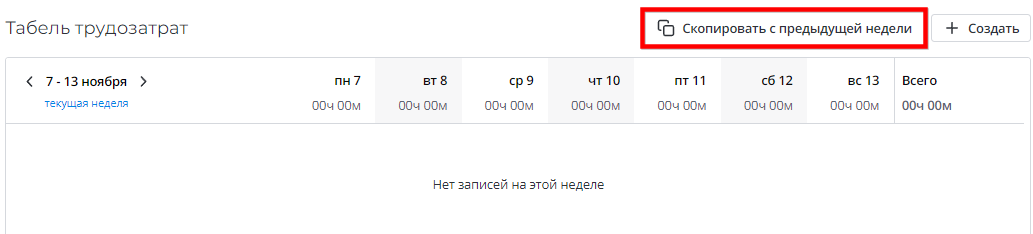
Кнопка отображается, если в табеле за предыдущую неделю есть активности, отсутствующие в табеле текущей недели. При ее нажатии копируются только эти активности.
На табеле появятся все активности в статусе Новое, если действие выполнено пользователем с ролью admin.
Для пользователей без роли admin должны быть выполнены следующие условия:
- на форме Активности установлен флажок Активна;
- на форме Типа активности установлен флажок Активный;
- на форме Типа активности установлен флажок Доступен для всех. Условие не применяется, если текущий пользователь является создателем Типа активности.
Не будут скопированы:
- комментарии
- время
Если в число копируемых входит регулярная карточка, период добавления которой заканчивается на текущей неделе, при копировании карточек на следующую неделю она будет добавлена как нерегулярная.
Как только все активности будут скопированы, появится всплывающее сообщение Табель скопирован.
Отправка на согласование
Нажмите На согласование, чтобы отправить табель на согласование вашему руководителю. Вы увидите всплывающее сообщение, и статусы карточек трудозатрат изменятся с Новое на Согласование.
При отправке табеля на согласование:
- удаляются незаполненные карточки трудозатрат (система выводит соответствующее предупреждение);
- удаляются комментарии к ячейкам табеля, в которых не указано время.
Руководитель получит одно общее уведомление, если число его подчиненных равно или больше указанного в свойстве wtm.notification.group_minimum. В ином случае он получит отдельные уведомления по каждому сотруднику.
Далее руководитель может просмотреть все табели и карточки трудозатрат. При отклонении или согласовании их руководителем сотрудник получит соответствующее уведомление по электронной почте.
Руководитель и сотрудник могут обмениваться комментариями по карточке трудозатрат, о чем они также получат уведомления.
Сотрудник может посмотреть комментарий руководителя. Для этого необходимо нажать рядом с меткой статуса, чтобы открыть Чат по карточке трудозатрат и посмотреть комментарий руководителя.
Чтобы отправить табель трудозатрат повторно, сотруднику необходимо внести изменения и нажать На согласование.
Если у вас нет руководителя, карточки трудозатрат будут согласованы автоматически после нажатия На согласование. Появится всплывающее сообщение Табель за {дата} утвержден.
Отзыв табеля
Карточки трудозатрат в статусе Согласование изменять нельзя. Если вам необходимо откорректировать информацию, внесенную в табель, его нужно отозвать с согласования. Вы можете отозвать табель целиком или только отдельные карточки.

-
Чтобы отозвать табель целиком, нажмите Отозвать в правом верхнем углу страницы.
Если ваш руководитель уже согласовал или отклонил одну или несколько карточек табеля, откроется модальное окно, в котором необходимо выбрать, отозвать все карточки или только карточки в статусе Согласование.
-
Чтобы отозвать отдельную карточку, нажмите справа от общего времени трудозатрат. Кнопка появляется при наведении.
Все отозванные карточки трудозатрат перейдут в статус Новое.
Табели подчиненных
Если вы являетесь руководителем, то когда ваш подчиненный отправляет свой табель трудозатрат на согласование, вы должны согласовать или отклонить входящие в него карточки трудозатрат. Для этого выполните следующие действия:
-
В навигаторе перейдите в Управление трудозатратами → Трудозатраты подчиненных → Табели подчиненных.
Откроется список всех табелей, отправленных на согласование вашими подчиненными, сгруппированный по сотрудникам.
-
Откройте запись табеля, который нужно согласовать.
Вы можете делегировать согласование другому пользователю. В этом случае ваш заместитель будет иметь доступ к табелям ваших подчиненных и сможет согласовывать или отклонять их.
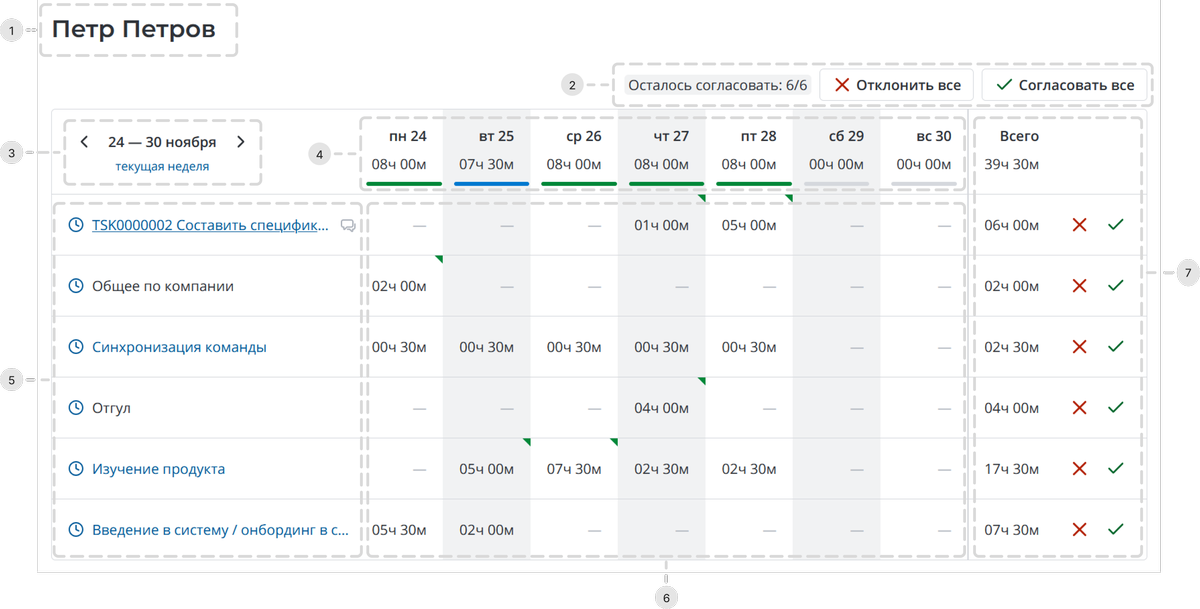
Табель подчиненного состоит из следующих элементов:
-
Имя и фамилия сотрудника, отправившего табель на согласование.
-
Область согласования табеля. В ней указано общее количество карточек трудозатрат и сколько из них еще не было согласовано или отклонено.
-
Нажмите Отклонить все или Согласовать все, чтобы отклонить или согласовать все карточки трудозатрат, входящие в табель.
Если одна или несколько карточек уже были согласованы или отклонены, кнопки изменяются на Отклонить оставшиеся и Согласовать оставшиеся, которые позволяют применить соответствующее действие ко всем карточкам табеля, которые еще находятся в статусе Согласование.
-
При отклонении нескольких карточек одновременно, комментарий добавляется ко всем отклоненным карточкам.
-
-
Область выбора недели.
- Нажмите или , чтобы перейти к предыдущей или следующей неделе.
- Нажмите ссылку, чтобы вернуться к текущей неделе.
-
Карточки трудозатрат и статусы их согласования.
- Если в карточке выбрана активность Задача, то в ее заголовке указывается Отображаемое наименование соответствующей записи задачи со ссылкой на ее форму.
- Если в карточке выбрана другая активность и указан ее тип, в заголовке указывается тип активности со ссылкой на его форму.
- Слева от заголовка карточки обозначен статус ее согласования:
- – на согласовании
- – согласована
- – отклонена
- Нажмите иконку , которая появляется по наведению, чтобы открыть Чат по карточке трудозатрат, в котором вы можете посмотреть комментарии подчиненного по карточке трудозатрат и оставить свои.
-
Даты и дни недели с указанием времени, затраченного в этот день на все задачи.
При заполнении времени в табеле под днем недели отображается цветовая индикация:
- Синий – списано не все время из установленного лимита времени по графику работы за день.
- Зеленый – списан весь лимит установленного времени по графику работы за день.
- Красный – превышен лимит установленного времени по графику работы за день.
-
Ячейки времени.
- Если сотрудник оставил комментарий к списанию трудозатрат за определенный день, соответствующая ячейка отмечается зеленым треугольником в правом верхнем углу. Наведите указатель на ячейку, чтобы посмотреть комментарий.
-
Общее время, затраченное за неделю, и кнопки согласования или отклонения отдельных карточек трудозатрат.
-
Если сотрудник оставил комментарий к карточке трудозатрат, соответствующая ячейка с итоговым значением отмечается зеленым треугольником в правом верхнем углу. Наведите указатель на ячейку, чтобы посмотреть комментарий.
-
Нажмите , чтобы отклонить конкретную карточку трудозатрат.
В появившемся модальном окне укажите причину отклонения и нажмите Отклонить.
Нажмите повторно, чтобы вернуть карточку в статус Согласование. Комментарий будет удален.
-
Нажмите , чтобы согласовать конкретную карточку трудозатрат.
Нажмите повторно, чтобы вернуть карточку в статус Согласование.
-